Comprar um hub USB-C ou uma dock station parece uma decisão simples até você perceber que os dois acessórios podem ter conexões parecidas, mas oferecer recursos bastante diferentes. Alguns modelos servem apenas para adicionar portas USB e conectar um monitor. Outros permitem ligar vários periféricos, usar rede cabeada, transmitir vídeo para telas externas e até carregar o notebook pelo mesmo cabo.
O problema é que o nome do produto não garante essas funções. Um acessório anunciado como hub pode ter recursos avançados, enquanto uma dock station pode não oferecer a potência de carregamento ou a compatibilidade com monitores que você imaginava.
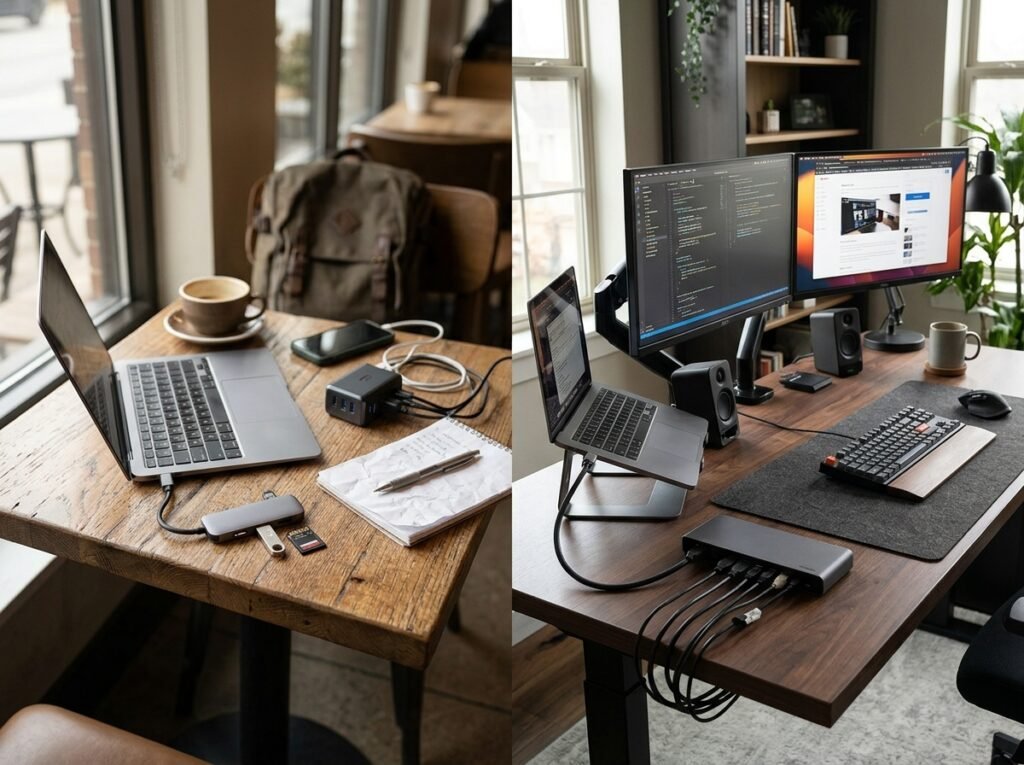
Por isso, antes de escolher, é necessário entender o que cada equipamento faz, quais limitações existem e como conferir se ele funciona com o seu notebook.
Neste guia, você vai descobrir quando vale comprar um hub USB-C, em quais situações uma dock station compensa o investimento adicional, o que verificar sobre HDMI, DisplayPort, Thunderbolt, USB4 e Power Delivery e quais erros podem transformar uma compra aparentemente econômica em dinheiro desperdiçado.
Hub USB-C vs. dock station: qual é a diferença?
A diferença mais comum está na finalidade de cada acessório.
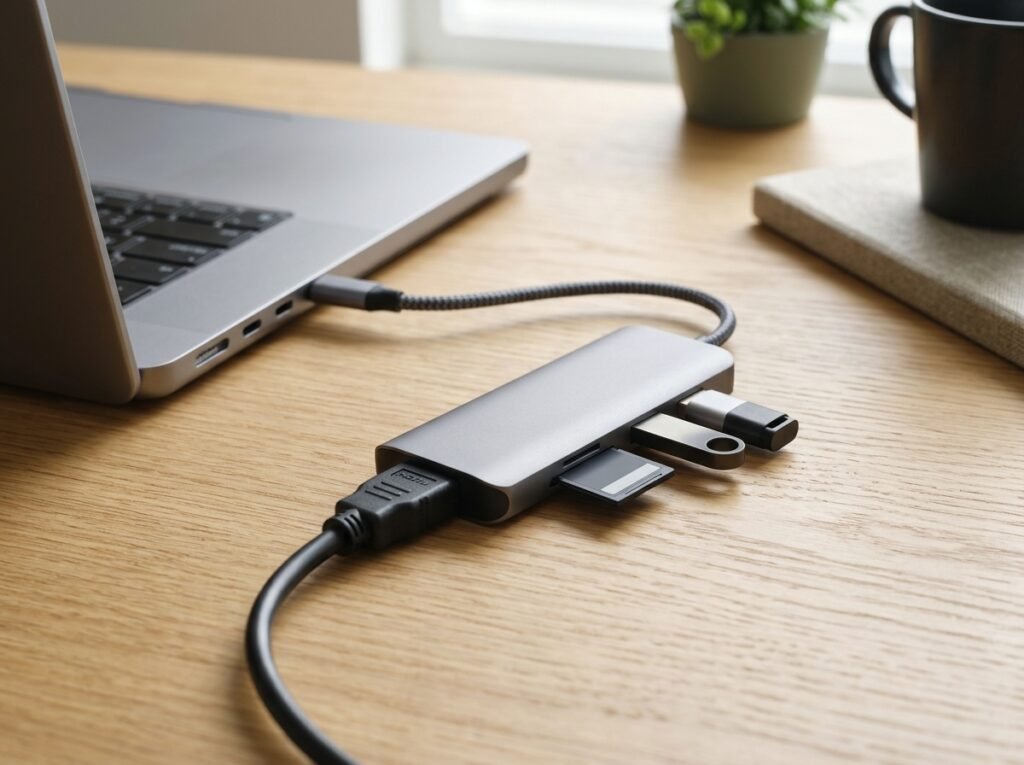
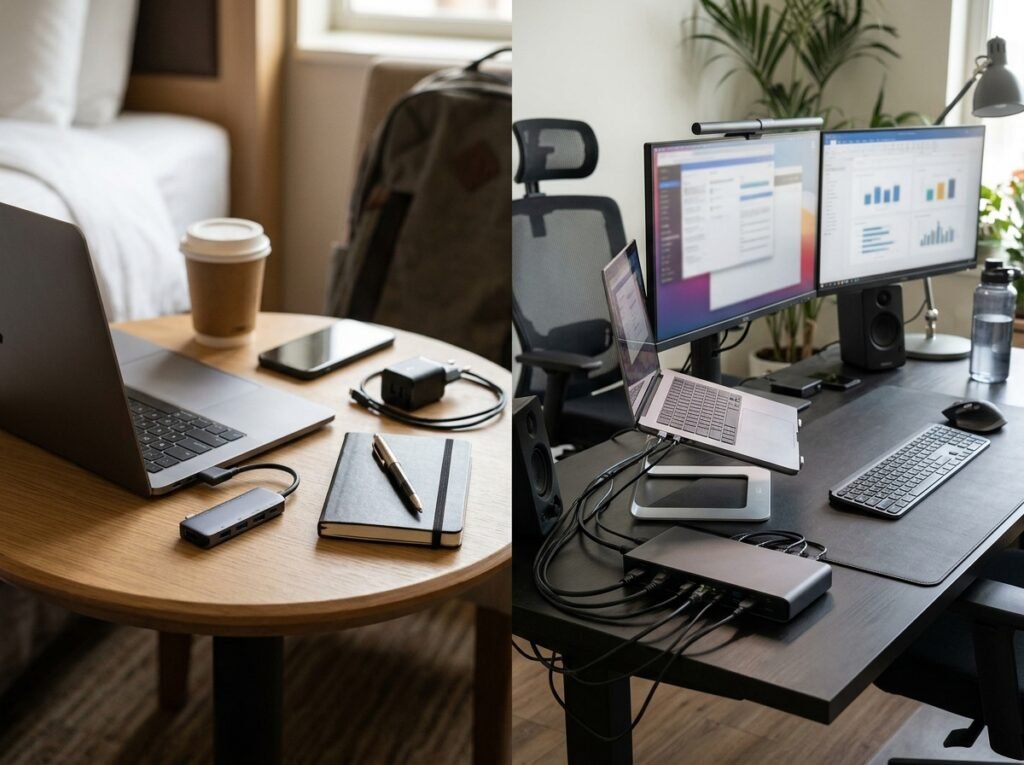
Um hub USB-C costuma ser compacto e serve para ampliar as conexões disponíveis no notebook. Ele pode adicionar portas USB-A, uma saída HDMI, leitor de cartões, Ethernet ou outras conexões, dependendo do modelo.
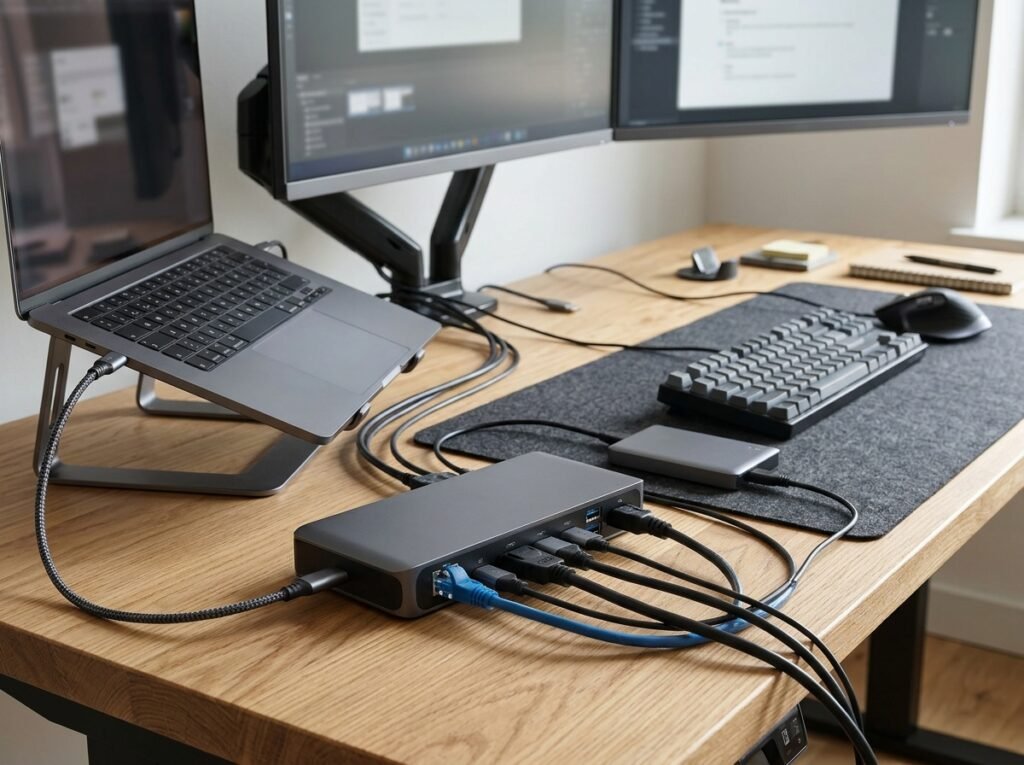
Uma dock station, também chamada de docking station, geralmente é projetada para uma estação de trabalho mais completa. Pode oferecer várias portas USB, saídas de vídeo, rede cabeada, áudio e alimentação elétrica para o notebook. Alguns modelos possuem fonte própria e permitem conectar diversos acessórios por meio de um único cabo.
Essas características são tendências, não regras absolutas. Os termos hub e dock não garantem, por si só, determinada quantidade de portas, potência ou suporte a monitores. É necessário verificar a ficha técnica de cada produto.
O que um hub USB-C faz?
Imagine que seu notebook tenha apenas duas portas USB-C e que você precise conectar um mouse, um teclado, um pendrive e um monitor externo. Um hub pode reunir essas conexões em um único acessório.
Os modelos mais simples podem oferecer apenas algumas portas USB. Outros incluem HDMI, leitor de cartões SD e microSD, Ethernet e uma entrada USB-C destinada à alimentação elétrica.
O benefício principal é a praticidade. Em vez de carregar vários adaptadores individuais, você utiliza um dispositivo compacto que amplia as conexões do computador.
O hub costuma ser uma escolha interessante para estudantes, pessoas que trabalham em diferentes lugares e usuários que precisam conectar poucos acessórios ao notebook.
Entretanto, não presuma que todas as portas USB-C de um hub fazem a mesma coisa. Uma delas pode servir apenas para alimentação, outra pode transmitir dados e uma terceira pode aceitar vídeo ou outras funções. A descrição do fabricante deve esclarecer as capacidades de cada conexão.
O que uma dock station faz?
Uma dock station é voltada principalmente para quem utiliza o notebook como computador principal em uma mesa.
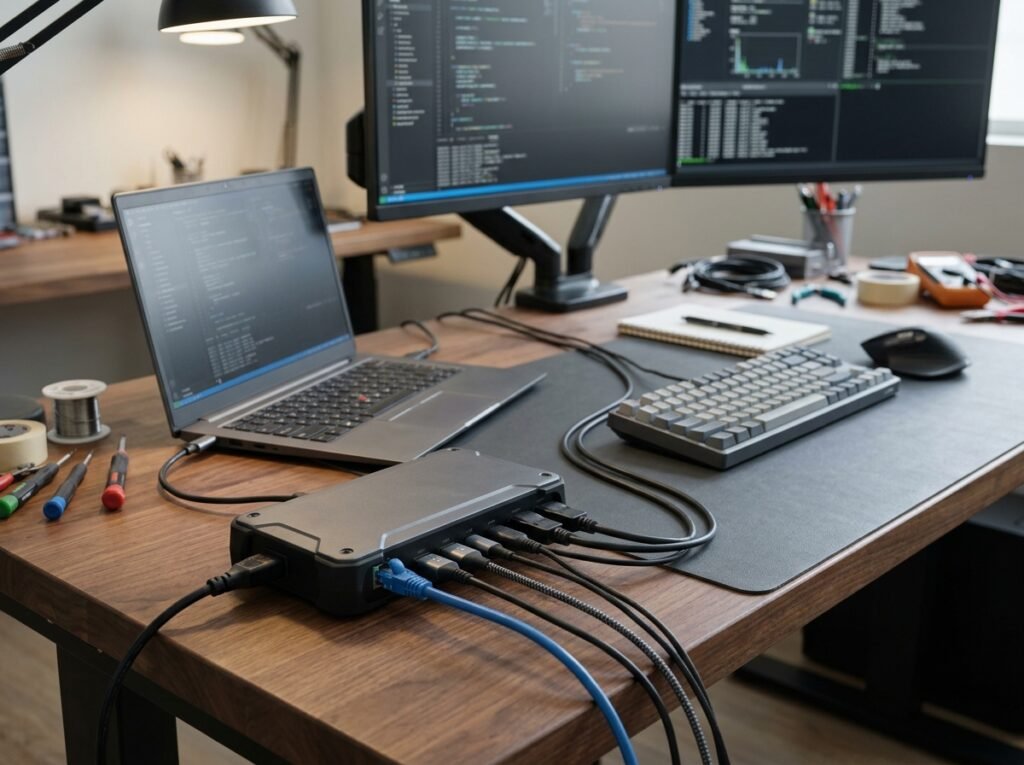
Você pode conectar monitores externos, teclado, mouse, armazenamento USB, rede cabeada e outros periféricos à dock. Depois, quando chegar para trabalhar, basta conectar o cabo principal ao notebook para utilizar os dispositivos ligados à estação.
Algumas docks também carregam o notebook por USB-C, desde que a máquina aceite esse tipo de alimentação e que a potência entregue seja suficiente.
Esse formato pode reduzir a necessidade de conectar e desconectar vários cabos diariamente. Também ajuda a organizar a mesa, principalmente quando o notebook fica conectado a monitores e acessórios durante boa parte do dia.
Mas uma dock station não é automaticamente melhor só porque é maior ou mais cara. Um modelo sem a saída de vídeo necessária, com potência insuficiente ou incompatível com o notebook pode não resolver o problema.
Comparação rápida: hub USB-C ou dock station?
| Característica | Hub USB-C | Dock station |
|---|---|---|
| Objetivo principal | Adicionar conexões ao notebook | Formar uma estação de trabalho completa |
| Portabilidade | Geralmente alta | Varia; muitos modelos são maiores |
| Quantidade de portas | Normalmente poucas ou moderadas | Pode oferecer várias conexões |
| Monitor externo | Depende do modelo e da porta do notebook | Pode oferecer uma ou várias saídas de vídeo |
| Alimentação própria | Alguns modelos usam apenas a energia do notebook; outros aceitam fonte | Muitos modelos usam fonte própria |
| Carregamento do notebook | Possível em modelos com passagem de energia compatível | Comum em modelos que oferecem Power Delivery ao computador |
| Ethernet | Disponível em alguns modelos | Frequente em modelos voltados ao escritório |
| Uso em viagens | Geralmente mais conveniente | Depende do tamanho e da alimentação |
| Preço | Normalmente menor | Pode ser consideravelmente maior |
| Perfil típico | Estudo, mobilidade e periféricos básicos | Escritório fixo e múltiplos dispositivos |
Essa tabela serve como orientação geral. Existem hubs avançados e docks simples, por isso a escolha final deve considerar os recursos documentados do produto específico.
Qual vale mais a pena pelo preço?
Para a maioria das pessoas, o hub USB-C é a primeira opção a considerar quando o objetivo é apenas adicionar algumas portas.
Se você quer conectar um mouse, um pendrive e um monitor, talvez não exista motivo para comprar uma dock station completa. O hub pode resolver o problema com menos custo, menor tamanho e menos cabos.
A dock começa a fazer mais sentido quando o notebook permanece em uma mesa e precisa funcionar com vários dispositivos conectados simultaneamente.
Pense em alguém que trabalha todos os dias com dois monitores, teclado, mouse, SSD externo, rede cabeada e carregamento do notebook. Comprar adaptadores separados pode deixar a mesa desorganizada e exigir várias conexões manuais. Uma dock compatível pode centralizar essas funções.
Quando o hub é a compra mais econômica
O hub tende a ser mais interessante quando:
- Você precisa de duas ou três conexões adicionais.
- Utiliza apenas um monitor externo.
- Transporta o notebook frequentemente.
- Não precisa de uma grande quantidade de periféricos conectados ao mesmo tempo.
- O notebook já tem um carregador adequado e você não precisa carregá-lo pelo hub.
- O modelo escolhido atende à velocidade de dados e à resolução de vídeo necessárias.
Não vale pagar por uma estação com muitas portas que permanecerão sem uso. Antes de comprar, faça uma lista dos dispositivos que você realmente conecta ao computador.
Quando a dock station justifica o investimento
Uma dock pode valer mais quando:
- Você trabalha diariamente com vários periféricos.
- Precisa conectar dois ou mais monitores externos.
- Deseja carregar o notebook e transmitir dados pelo mesmo cabo.
- Precisa de Ethernet para uma conexão de rede cabeada.
- Utiliza armazenamento externo e outros dispositivos com frequência.
- Quer reduzir o tempo gasto conectando e desconectando acessórios.
A vantagem depende de o modelo realmente oferecer essas funções. Uma dock não garante suporte a dois monitores independentes em qualquer notebook, nem necessariamente fornece potência suficiente para todos os computadores.
A regra prática é simples: compre pela lista de recursos que você precisa, não pelo nome ou pela quantidade de portas anunciadas.
O cuidado mais importante: nem toda porta USB-C transmite vídeo
Esse é um dos erros mais comuns ao escolher um hub ou uma dock station.
O formato USB-C descreve o conector físico, mas não garante que todas as funções estejam disponíveis. Uma porta pode aceitar transferência de dados e carregamento sem oferecer saída de vídeo.
Se você comprar um hub com HDMI e conectar à porta USB-C de um notebook que não oferece a função necessária, o monitor pode não apresentar imagem.
A Dell explica que a compatibilidade com docks USB-C que transmitem vídeo depende de recursos como DisplayPort Alt Mode ou Thunderbolt, conforme o computador e o acessório. A orientação é consultar a documentação do notebook e do modelo de dock antes da compra. Fonte: Guia para Dell Dock Stations.
O que é DisplayPort Alt Mode?
DisplayPort Alt Mode é um recurso que permite transmitir sinal de vídeo DisplayPort por uma conexão USB-C compatível.
Quando o notebook oferece esse recurso, um adaptador ou hub adequado pode utilizar a porta para enviar imagem a um monitor externo. A resolução e a taxa de atualização disponíveis dependem da combinação entre o computador, o adaptador, o cabo e a tela.
Não basta o anúncio dizer que o hub possui HDMI. Você precisa confirmar que a porta USB-C do notebook consegue fornecer o sinal de vídeo exigido pelo acessório.
O que é Thunderbolt?
Thunderbolt é uma tecnologia de conexão que utiliza o conector USB-C em versões compatíveis e pode combinar transferência de dados, vídeo e outros recursos em uma única ligação.
Uma dock Thunderbolt pode ser útil para quem trabalha com vários dispositivos, telas de alta resolução e armazenamento rápido, desde que o notebook ofereça a compatibilidade necessária.
O conector ter formato USB-C não significa que ele seja Thunderbolt. Procure essa informação nas especificações técnicas do computador.
Também verifique a versão e os recursos suportados. O desempenho e as funções disponíveis dependem da cadeia completa de dispositivos e cabos.
E o USB4?
USB4 é uma família de especificações de conexão que pode oferecer recursos avançados de dados e, em implementações compatíveis, integração com vídeo e outros protocolos.
Entretanto, não é seguro presumir que qualquer porta USB-C ou qualquer dispositivo USB4 terá exatamente os mesmos recursos. Verifique as capacidades declaradas pelo fabricante, especialmente quando o objetivo é conectar vários monitores ou utilizar dispositivos de alta velocidade.
Hub USB-C com HDMI: funciona em qualquer notebook?
Não. O hub precisa ser compatível com a saída de vídeo do notebook.
Antes de comprar, procure no manual do computador referências a DisplayPort via USB-C, DisplayPort Alt Mode, Thunderbolt ou USB4 com os recursos de vídeo necessários.
Se a porta USB-C oferecer apenas dados, um hub convencional com HDMI pode não conseguir gerar imagem por meio dela.
Há acessórios que utilizam tecnologias diferentes para fornecer vídeo, como soluções baseadas em DisplayLink. Elas podem funcionar em determinadas configurações por meio de software e drivers, mas possuem requisitos próprios e não devem ser confundidas com a transmissão nativa de vídeo pela USB-C.
Como verificar a compatibilidade
- Identifique o modelo completo do notebook.
- Consulte o manual ou a página oficial de suporte.
- Verifique se a porta USB-C oferece saída de vídeo.
- Confira a resolução e a taxa de atualização suportadas.
- Compare essas informações com as especificações do hub ou da dock.
- Confirme se o cabo utilizado também suporta o sinal necessário.
Se você pretende usar um monitor 4K, por exemplo, não basta o acessório mencionar HDMI. É importante verificar a resolução e a frequência suportadas simultaneamente, além das limitações da porta do notebook.
Dá para usar dois monitores com um hub USB-C?
Em alguns casos, sim. Em outros, não.
O resultado depende do notebook, da tecnologia utilizada pelo acessório, do sistema operacional e das características das saídas de vídeo.
Um hub com duas portas HDMI não garante que o computador conseguirá estender a área de trabalho para dois monitores independentes. Em determinados dispositivos, as saídas podem espelhar a mesma imagem ou uma delas pode não funcionar na configuração pretendida.
O que é MST?
MST significa Multi-Stream Transport. É uma tecnologia relacionada ao DisplayPort que pode permitir a transmissão de múltiplos fluxos de vídeo por uma conexão compatível.
Ela pode ser utilizada em algumas configurações para conectar mais de um monitor, mas a compatibilidade depende do computador, da conexão, do adaptador e do sistema operacional.
Não presuma que o suporte a MST esteja presente apenas porque o hub tem duas saídas de vídeo. Verifique as especificações de todos os componentes envolvidos.
O que é DisplayLink?
DisplayLink é uma tecnologia que utiliza software e hardware específicos para permitir a conexão de telas por meio de uma solução baseada em USB.
Algumas docks utilizam essa tecnologia para oferecer suporte a vários monitores em computadores compatíveis. A necessidade de instalar drivers e as limitações do sistema operacional devem ser consideradas antes da compra.
Em computadores corporativos, por exemplo, pode haver restrições para instalar programas ou drivers. Em ambientes específicos, o desempenho e a compatibilidade também podem variar.
Se você precisa de dois monitores para trabalhar, escolha o acessório a partir da configuração exata que pretende utilizar. Confirme se as telas serão independentes, quais resoluções serão suportadas e se será necessário instalar software adicional.
Dock station carrega o notebook?
Algumas docks carregam o notebook, mas isso não é garantido para todos os modelos.
Para que o carregamento funcione, o computador precisa aceitar alimentação pela conexão utilizada, e a dock deve oferecer a função correspondente com potência adequada.
O padrão USB Power Delivery, conhecido como USB PD, permite negociar o fornecimento de energia entre dispositivos compatíveis. A potência efetivamente entregue ao notebook depende das capacidades da fonte, da dock, do cabo e do próprio computador.
O que significa Power Delivery de 65 W ou 100 W?
A potência, expressa em watts, indica a capacidade de fornecimento de energia dentro das condições especificadas.
Um acessório anunciado como compatível com Power Delivery de até 100 W pode não entregar os mesmos 100 W ao notebook em todas as situações. Parte da energia pode ser utilizada pelo próprio acessório, e o limite de saída pode depender da fonte conectada.
É essencial distinguir a potência de entrada da potência efetivamente disponibilizada ao computador.
Se o fabricante informa uma potência máxima de entrada, não presuma que esse mesmo valor chegará ao notebook.
Qual potência escolher?
A potência necessária depende do notebook.
Um equipamento compacto para escritório pode funcionar com uma alimentação menor do que a exigida por um notebook de alto desempenho. Alguns computadores também podem reduzir o desempenho ou carregar mais lentamente quando recebem uma fonte de potência inferior à recomendada.
Consulte a especificação do carregador original e as recomendações do fabricante do computador. Depois, verifique a potência de saída da dock para o notebook, não apenas o valor destacado na embalagem.
Para notebooks gamers, essa verificação é especialmente importante. Uma dock USB-C não deve ser presumida como substituta da fonte de alimentação principal de um notebook gamer. Muitos modelos exigem adaptadores próprios de alta potência para operar conforme o projeto, sobretudo durante jogos.
Se a dock não fornecer energia suficiente, talvez seja necessário continuar utilizando o carregador original junto com o acessório.
USB-C hub ou dock para notebook gamer?
Para quem joga, a escolha depende da configuração e dos periféricos utilizados.
Um hub pode ser suficiente para conectar um monitor, teclado, mouse, headset USB e outros acessórios. Para quem leva o notebook gamer a diferentes lugares, o tamanho compacto pode ser uma vantagem.
Uma dock pode fazer sentido para um setup fixo com vários monitores, rede cabeada, armazenamento externo e muitos periféricos.
Mas existem três pontos que merecem atenção.
1. A dock não aumenta o desempenho da placa de vídeo
O acessório amplia as conexões, mas não transforma a GPU do notebook em um modelo mais potente.
Se o objetivo é aumentar o FPS, você precisa avaliar o processador, a placa gráfica, a memória, as temperaturas e as configurações do jogo. Uma dock não substitui esses componentes.
2. Confira a saída de vídeo e a frequência do monitor
Se você utiliza um monitor de alta frequência, confirme que a conexão suporta a resolução e a taxa de atualização desejadas.
Um acessório pode oferecer saída HDMI, mas ter limites de resolução ou frequência inferiores aos exigidos pela tela. O notebook também precisa oferecer suporte ao sinal correspondente.
3. Não presuma que a dock substitui o carregador gamer
Alguns notebooks gamers utilizam fontes de alta potência e podem não receber energia suficiente por meio de uma dock USB-C comum.
Antes de comprar, verifique a potência recomendada para o notebook e se o fabricante permite carregamento pela porta USB-C em condições de uso intenso.
Se você já possui um notebook para jogar e pretende conectar vários acessórios, escolha a dock para resolver as conexões, não para substituir funções que o computador exige de outro equipamento.
Velocidade USB: o hub pode limitar um SSD externo?
Sim, dependendo do modelo e da conexão utilizada.
As portas USB não oferecem todas a mesma velocidade. Um hub pode combinar portas de diferentes gerações, e a velocidade disponível também depende da porta do notebook, do cabo e do dispositivo conectado.
Se você utiliza um SSD externo para transferir arquivos grandes, confira as especificações da porta e do acessório. A velocidade anunciada do SSD não será alcançada se outro componente da conexão for mais lento.
Também é importante lembrar que a largura de banda disponível pode ser compartilhada entre dispositivos, conforme a arquitetura do hub ou da dock.
Isso significa que conectar um SSD externo e transferir arquivos enquanto utiliza outros dispositivos pode produzir resultados diferentes dos obtidos em um teste isolado. O efeito depende do projeto e das conexões envolvidas.
Vale pagar mais por uma dock com USB de alta velocidade?
Vale quando você realmente utiliza dispositivos que se beneficiam desse recurso.
Para mouse, teclado e periféricos simples, velocidades extremamente altas normalmente não são a prioridade. Para SSDs externos rápidos, transferências frequentes de arquivos grandes e equipamentos de trabalho específicos, as interfaces disponíveis podem fazer diferença.
Compare a velocidade de cada porta, não apenas o nome geral do acessório. Uma dock pode ter conexões com capacidades diferentes entre si.
Ethernet, leitor de cartões e outras portas: quais você precisa?
Além de vídeo e carregamento, vale avaliar as conexões que você realmente utilizará.
Ethernet
Uma porta Ethernet permite conectar o notebook diretamente à rede cabeada. Isso pode ser útil em escritórios, ambientes com sinal Wi-Fi instável ou situações em que a rede cabeada é preferida.
Confira a velocidade suportada pela porta Ethernet do acessório e se ela corresponde à sua rede. Não presuma que todo hub com Ethernet oferece a mesma capacidade.
Leitor de cartões SD e microSD
Esse recurso pode ser útil para fotógrafos, criadores de conteúdo e usuários que transferem arquivos de câmeras ou outros dispositivos.
Verifique os formatos aceitos e a velocidade do leitor. A presença de um slot não garante suporte a todos os cartões ou ao máximo desempenho de cada mídia.
USB-A e USB-C
A quantidade de portas importa, mas também é necessário saber quais funções cada uma oferece.
Algumas portas servem para dados, outras podem oferecer carregamento para dispositivos conectados e outras podem ter recursos específicos. Confira a ficha técnica para evitar descobrir depois da compra que a conexão desejada não funciona da maneira esperada.
Áudio
Algumas docks incluem saída de áudio, enquanto outras não oferecem essa conexão. Se você utiliza fones com fio ou equipamentos de áudio específicos, confirme se o acessório possui a porta necessária e se é compatível com o sistema utilizado.
Como escolher uma dock station sem comprar o modelo errado
A escolha pode ser simplificada com uma sequência de verificações.
Primeiro: liste os dispositivos que serão conectados
Anote tudo o que você utiliza normalmente: monitores, teclado, mouse, SSD externo, Ethernet, leitor de cartões e outros periféricos.
Isso permite saber quantas portas são necessárias e evita pagar por conexões que não serão utilizadas.
Segundo: confira as capacidades do notebook
Verifique as portas disponíveis, a saída de vídeo, o suporte a carregamento por USB-C e as tecnologias de conexão.
Se o notebook não oferecer a função necessária, a dock não necessariamente conseguirá adicioná-la de forma simples. Algumas soluções alternativas dependem de drivers ou de requisitos específicos.
Terceiro: defina a configuração dos monitores
Se você utiliza apenas uma tela externa, um hub compatível pode ser suficiente.
Se precisa de duas ou mais telas, confirme a quantidade de monitores independentes suportados, as resoluções, as frequências e a tecnologia utilizada.
Quarto: confira a potência de carregamento
Se deseja carregar o notebook pela dock, compare a potência de saída efetiva com as necessidades do computador.
Considere também se o produto inclui a fonte necessária ou se exige que você compre uma fonte compatível separadamente.
Quinto: verifique os cabos
Um acessório com bons recursos pode apresentar limitações se for utilizado com um cabo inadequado.
Confira se o cabo suporta os recursos de vídeo, dados e energia que você pretende utilizar. Se o fabricante fornecer um cabo específico, verifique a recomendação para evitar incompatibilidades.
Sexto: calcule o custo completo
O preço anunciado nem sempre representa o custo final. Talvez você precise comprar uma fonte, um cabo ou outro adaptador para utilizar todos os recursos desejados.
Compare o custo total do conjunto com o de alternativas que já incluem os acessórios necessários.
Erros que você deve evitar antes de comprar
Comprar apenas pelo número de portas
Um acessório com muitas conexões não é necessariamente melhor. Se não oferecer o tipo de vídeo, a potência ou a velocidade necessária, a quantidade de portas não resolverá o problema.
Confundir USB-C com Thunderbolt
O formato do conector não garante suporte a Thunderbolt, USB4 ou saída de vídeo. Confira as especificações do notebook.
Presumir que duas saídas HDMI significam dois monitores independentes
A configuração pode depender de MST, DisplayLink ou outros recursos, além das limitações do computador e do sistema operacional.
Ignorar a potência de carregamento
Se você precisa carregar o notebook pela dock, verifique a potência entregue ao computador e compare-a com a recomendação do fabricante.
Comprar uma dock cara sem necessidade
Para um usuário que só precisa de algumas portas e um monitor, um hub pode oferecer tudo o que é necessário por um custo menor.
Esquecer a compatibilidade com o sistema operacional
Algumas soluções, principalmente as que dependem de drivers, podem ter requisitos específicos. Confira a compatibilidade com Windows, macOS ou Linux conforme o sistema que você utiliza.
Confiar em descrições genéricas de anúncios
Termos como “4K”, “duplo HDMI”, “100 W” e “alta velocidade” precisam de contexto. Leia as especificações completas para saber quais recursos funcionam simultaneamente e quais condições são exigidas.
FAQ: dúvidas frequentes sobre hub USB-C e dock station
Um hub USB-C pode substituir uma dock station?
Pode substituir uma dock em configurações simples, quando oferece todas as conexões necessárias. Para uma estação de trabalho com vários monitores, muitos periféricos e carregamento centralizado, uma dock pode ser mais adequada.
Todo hub USB-C carrega o notebook?
Não. É necessário que o hub ofereça a função de passagem de energia adequada e que o notebook aceite carregamento pela porta utilizada. A potência disponível também precisa ser suficiente.
Toda porta USB-C transmite vídeo?
Não. O conector físico não garante saída de vídeo. É necessário verificar o suporte a DisplayPort Alt Mode, Thunderbolt ou outra tecnologia compatível com o acessório escolhido.
Posso conectar dois monitores a qualquer dock station?
Não. A quantidade de monitores suportados depende da dock, do notebook, da tecnologia de vídeo, do sistema operacional e das resoluções utilizadas. Confirme as especificações de todos os componentes.
Uma dock station funciona em notebook gamer?
Pode funcionar para expandir conexões, desde que exista compatibilidade. Porém, ela não substitui automaticamente a fonte original do notebook gamer e não aumenta o desempenho gráfico.
Hub USB-C reduz a velocidade do SSD externo?
Pode limitar a velocidade se as portas, o cabo ou a arquitetura do hub forem mais lentos do que o SSD. Confira as especificações e lembre-se de que a largura de banda pode ser compartilhada.
Vale comprar um hub USB-C barato?
Pode valer, desde que o produto seja compatível com o notebook e ofereça os recursos necessários. Verifique as especificações, a potência, a resolução de vídeo, a velocidade das portas e a reputação do vendedor. O menor preço não compensa se o acessório não funcionar na configuração desejada.
Preciso de Thunderbolt para usar uma dock station?
Não necessariamente. Existem docks USB-C que funcionam com portas compatíveis com DisplayPort Alt Mode e Power Delivery, por exemplo. Thunderbolt é necessário apenas para os recursos que dependem dessa tecnologia. Confira os requisitos do modelo escolhido.
Conclusão: hub USB-C ou dock station, qual comprar em 2026?
O hub USB-C costuma ser a escolha mais racional para quem quer adicionar algumas portas, conectar um monitor e manter um acessório compacto para o dia a dia. É uma opção prática para estudantes, profissionais móveis e usuários que não precisam de uma estação completa.
A dock station tende a valer mais para quem trabalha em uma mesa fixa, utiliza vários periféricos, precisa de rede cabeada ou pretende conectar múltiplos monitores e centralizar as conexões em um único cabo.
A decisão, porém, não deve ser tomada apenas pelo nome do produto ou pelo número de portas. A compatibilidade da USB-C, o suporte a vídeo, a potência de carregamento, a velocidade das conexões e os requisitos do sistema operacional podem ser mais importantes do que o tamanho ou o preço do acessório.
Antes de comprar, identifique o modelo exato do notebook e consulte as especificações oficiais. Depois, compare os recursos necessários com a ficha técnica do hub ou da dock. Se o objetivo for apenas adicionar algumas portas, evite gastar mais do que precisa. Se você deseja montar uma estação de trabalho completa, priorize compatibilidade e recursos que funcionem simultaneamente.
A melhor compra é aquela que resolve suas necessidades reais sem exigir adaptadores adicionais inesperados ou deixar funções importantes indisponíveis.
Leituras recomendadas
- Notebook com RAM soldada ou expansível: qual comprar para durar mais tempo?
- Notebook para trabalho ou notebook gamer: qual comprar em 2026?
- Melhores notebooks até R$ 4.000 que realmente valem a pena em 2026