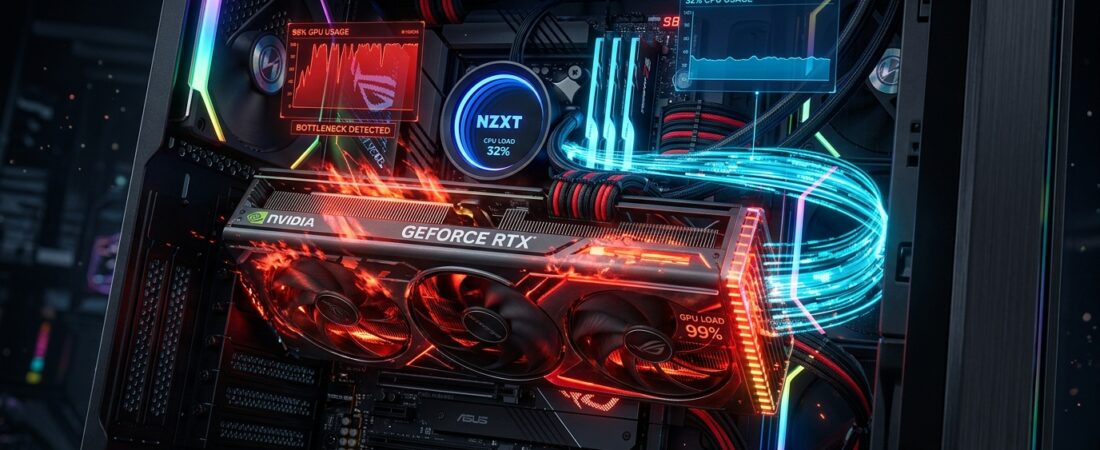
Você montou o PC, colocou uma placa de vídeo boa, e mesmo assim o jogo trava. O FPS cai na hora errada. O setup parece mais lento do que deveria ser para o hardware que tem.
Pode ser driver. Pode ser temperatura. Mas tem uma chance grande de ser gargalo — e a boa notícia é que dá pra descobrir sem gastar nada, em menos de dez minutos, com ferramentas gratuitas.
Antes disso, precisa entender o que está acontecendo.
O que é gargalo, de verdade
Gargalo é quando um componente do seu PC trabalha no limite enquanto outro componente fica esperando por ele — subutilizado, com capacidade sobrando.
O exemplo mais clássico: uma placa de vídeo potente presa atrás de um processador fraco. A GPU está pronta pra renderizar o próximo frame, mas precisa esperar o processador terminar de calcular o que acontece na cena. Resultado: FPS abaixo do esperado, travamentos e uma sensação constante de que o setup poderia entregar mais.
Pensa numa estrada de quatro faixas que afunila para uma só. Os carros que vinham em quatro faixas agora precisam esperar. O fluxo cai — não porque os carros são lentos, mas porque a via é estreita. É exatamente isso que acontece quando os componentes do seu PC estão desequilibrados.
O gargalo não significa que o PC é ruim. Significa que alguma peça está limitando o potencial das outras.
Os dois tipos principais de gargalo
Gargalo de CPU
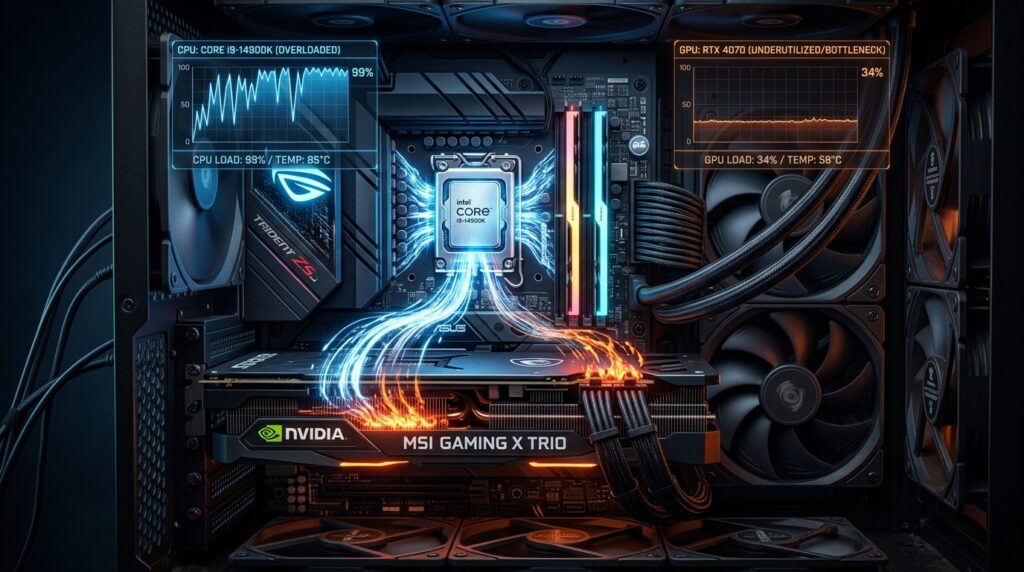
O processador trabalha em 90% a 100% de uso enquanto a GPU está em 50%, 60%, às vezes menos. Ela tem capacidade sobrando — e fica esperando o processador terminar de processar as instruções do jogo para poder renderizar o próximo frame.
Sintomas típicos: quedas de FPS em cenas com muitos elementos simultâneos, travamentos em jogos de mundo aberto e de estratégia, sensação de que o jogo “engasga” mesmo quando a tela não está cheia de efeitos gráficos pesados.
Esse tipo é mais comum em jogos que exigem muito processamento paralelo — simulações, muitos personagens em tela, física complexa, IA avançada.
Gargalo de GPU
Aqui a lógica inverte: a placa de vídeo trabalha em 95% a 100% enquanto o processador está tranquilo, com bastante margem livre. Isso é, na verdade, o cenário ideal em jogos pesados — significa que você está extraindo o máximo da GPU sem desperdiçar CPU.
O problema aparece quando o FPS é baixo demais para o hardware que você tem e a GPU está no limite mesmo em configurações baixas. Aí o gargalo de GPU indica que a placa simplesmente não tem capacidade suficiente para o que você está pedindo.
Sintomas típicos: FPS consistentemente baixo em qualquer configuração, uso de GPU em 100% mesmo em jogos leves, engasgos relacionados à resolução e qualidade gráfica.
Outros gargalos que passam despercebidos
RAM insuficiente ou em canal único. 8GB de RAM em 2026 já é limitação real em vários jogos. Mas mesmo 16GB instalados em um único pente em vez de dois iguais desperdiçam banda de memória — rodar em dual-channel (dois pentes) faz diferença mensurável em algumas CPUs, especialmente as Ryzen.
SSD lento ou HD. Jogos modernos com DirectStorage carregam dados direto do armazenamento para a GPU. Um HD convencional cria um gargalo que não aparece no uso de CPU ou GPU, mas se manifesta em telas de loading longas, texturas que demoram para aparecer e stuttering específico de carregamento de assets.
Thermal throttling. Quando o processador ou a placa de vídeo aquece demais, eles reduzem automaticamente a velocidade de operação para não queimar. O resultado parece gargalo, mas a causa é temperatura. Se o PC piora depois de 20 ou 30 minutos de jogo, thermal throttling é o suspeito número um.
Como identificar o gargalo do seu PC agora
Método 1 — Gerenciador de Tarefas do Windows (gratuito, já instalado)
Abra o jogo, jogue por alguns minutos para o sistema estabilizar, depois minimize com Alt+Tab e abra o Gerenciador de Tarefas com Ctrl+Shift+Esc. Vá na aba Desempenho.
Observe o uso de CPU e GPU em tempo real. Se a CPU estiver consistentemente acima de 90% e a GPU abaixo de 70%, você tem gargalo de CPU. Se a GPU estiver em 95% a 100% e a CPU tranquila, é gargalo de GPU — ou simplesmente a placa no limite da capacidade dela.
O Gerenciador de Tarefas é o diagnóstico mais rápido, mas não é o mais preciso — porque você sai do jogo para olhar os números e o comportamento pode mudar.
Método 2 — MSI Afterburner com RivaTuner (gratuito, mais preciso)
Essa é a combinação preferida de quem quer dados em tempo real dentro do próprio jogo, sem precisar minimizar nada.
O MSI Afterburner monitora uso de GPU, temperatura, clock e VRAM. O RivaTuner Statistics Server exibe essas métricas como overlay — um painel flutuante sobre o jogo enquanto você joga.
Para configurar: instale os dois, abra o Afterburner, vá em Configurações, na aba Monitoramento, e marque as métricas que quer ver — uso de GPU, temperatura da GPU, uso de CPU por núcleo, uso de RAM e FPS. Depois ative a opção de exibir em overlay.
Com o overlay ativo, você joga normalmente e observa os números em tempo real. É o método mais confiável porque captura o comportamento real do sistema sob carga, sem interromper o jogo.
O que procurar: GPU consistentemente em 95% a 100% com CPU abaixo de 70% — GPU no limite, CPU com folga, é o cenário equilibrado ou gargalo de GPU. CPU em 90% a 100% com GPU abaixo de 70% — gargalo de CPU claro.
Método 3 — Calculadoras de gargalo online (antes de comprar)
Se você ainda está planejando a build e quer saber se uma combinação de CPU e GPU vai ter gargalo antes de gastar dinheiro, calculadoras online como o Bottleneck Calculator fazem essa análise por você.
Você informa o processador, a placa de vídeo e a resolução alvo — e a ferramenta estima o percentual de desequilíbrio entre os dois. Um resultado abaixo de 10% é considerado equilibrado para a maioria dos usos. Acima de 15% a 20%, o desequilíbrio começa a ser perceptível.
Atenção: essas calculadoras são estimativas baseadas em benchmarks públicos, não em testes do seu setup específico. Elas são úteis para decisão de compra, mas não substituem o monitoramento real em uso.
A resolução muda tudo
Esse é um detalhe que muita gente ignora: o mesmo PC pode ter gargalo de CPU em 1080p e estar perfeitamente equilibrado em 1440p.
Por quê? Porque resolução mais baixa exige menos da GPU — e aí o processador vira o limitante. Resolução mais alta empurra mais carga para a GPU, aliviando a CPU. Se você sente gargalo em 1080p mas não tem budget pra trocar o processador agora, testar em resolução mais alta pode melhorar a situação enquanto o upgrade não vem.
Jogos competitivos com FPS muito alto — 240, 360 quadros por segundo — também tendem a criar gargalo de CPU, porque a GPU entrega os frames rápido demais e o processador precisa acompanhar o ritmo.
O que fazer quando confirmar o gargalo
Gargalo de CPU: a solução é trocar o processador por um mais rápido dentro da mesma plataforma — ou, se não for possível, planejar uma migração de plataforma. No curto prazo, algumas configurações ajudam: desativar o modo de energia equilibrado no Windows e usar o modo de Alto Desempenho garante que a CPU opere na velocidade máxima o tempo todo.
Gargalo de GPU: a placa de vídeo está no limite da capacidade. Reduzir a resolução ou as configurações gráficas alivia temporariamente. A solução definitiva é fazer upgrade da GPU.
Thermal throttling: limpar o PC de poeira, repor a pasta térmica do processador e garantir boa ventilação no gabinete resolvem o problema na maioria dos casos — sem gastar nada em hardware novo.
RAM: checar se está rodando em dual-channel (dois pentes iguais em slots alternados) e se a frequência está correta nas configurações de BIOS — às vezes a RAM opera em velocidade menor do que a especificada por padrão.
O gargalo zero não existe
Todo sistema tem um componente que limita os outros em algum momento. Isso é normal — não é defeito, é física.
O objetivo não é ter gargalo zero. É ter um sistema equilibrado, onde nenhum componente está desperdiçando muito do potencial do outro. Um desequilíbrio abaixo de 10% a 15% é aceitável e, na prática, imperceptível.
O que não é aceitável é descobrir o desequilíbrio só depois de gastar dinheiro numa peça errada. Por isso diagnosticar antes de comprar — ou antes de trocar qualquer coisa — é sempre o primeiro passo.
📌 Leitura recomendada: → A ordem certa de comprar as peças do PC → Intel ou AMD: qual o melhor processador em 2026? → Qual RTX comprar em 2026? A que dá mais por menos → Fonte de PC: o que é e como escolher as melhores marcas