
Escolher uma placa-mãe com Wi-Fi integrado parece simples: você paga um pouco mais, instala o computador e já pode conectá-lo à rede sem precisar comprar outro componente. Mas será que essa é realmente a opção mais econômica? Em algumas montagens, comprar uma placa-mãe sem Wi-Fi e adicionar um adaptador separado pode reduzir o investimento inicial. Em outras, a diferença de preço desaparece quando você soma o adaptador, o Bluetooth, as antenas e as limitações de expansão.
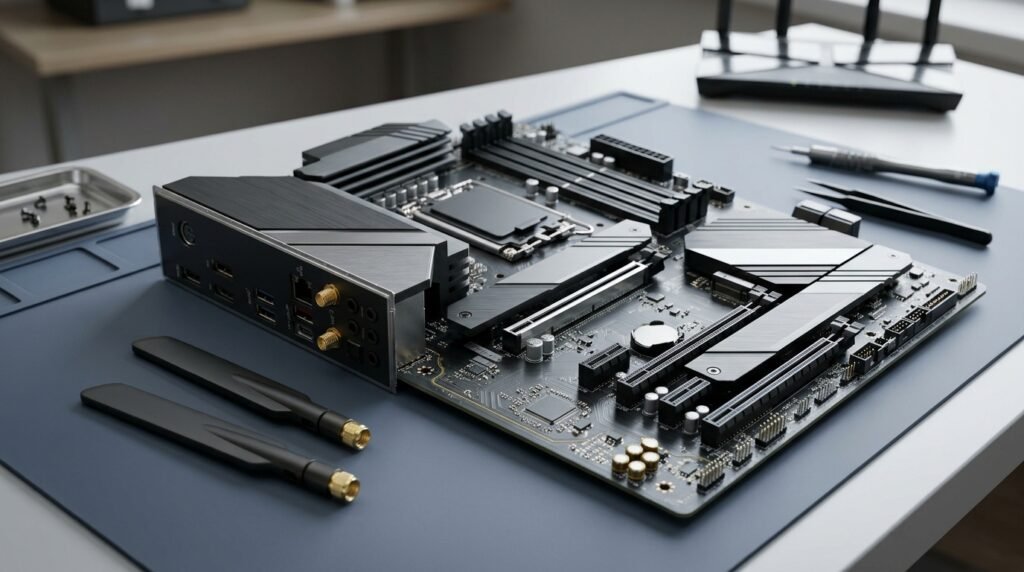
A decisão fica ainda mais interessante porque existem diferentes tipos de adaptadores. Uma placa PCIe com antenas externas não oferece a mesma experiência de um pequeno adaptador USB nano. Da mesma forma, nem toda placa-mãe com Wi-Fi utiliza o mesmo padrão: há modelos com Wi-Fi 5, Wi-Fi 6, Wi-Fi 6E e Wi-Fi 7, além de diferenças na versão do Bluetooth e na qualidade das antenas.
A resposta mais importante é esta: uma placa-mãe com Wi-Fi integrado costuma ser a escolha mais prática e pode oferecer melhor custo-benefício quando a diferença de preço é pequena. Já uma placa sem Wi-Fi acompanhada de um adaptador separado pode compensar quando a economia na placa-mãe é significativa, quando você já possui um adaptador ou quando deseja escolher e atualizar a conexão sem fio de maneira independente.
Neste comparativo, vamos analisar o custo total, a estabilidade da conexão, o desempenho, o Bluetooth, a instalação, a compatibilidade e as possibilidades de upgrade. Também vamos considerar exemplos reais de placas-mãe e adaptadores para entender em quais situações cada solução faz mais sentido.
Resposta rápida: qual opção vale mais a pena?
| Critério | Wi-Fi integrado | Placa sem Wi-Fi + adaptador |
|---|---|---|
| Instalação | Mais simples | Depende do tipo de adaptador |
| Custo inicial | Pode ser maior | Pode ser menor |
| Organização do PC | Melhor, sem placa extra ou dongle | Pode ocupar slot ou porta USB |
| Bluetooth | Frequentemente incluído, mas precisa conferir | Só existe se o adaptador oferecer |
| Atualização | Depende do módulo instalado e da possibilidade de troca | Pode trocar o adaptador separadamente |
| Antenas | Geralmente externas e removíveis | Varia conforme o modelo |
| Compatibilidade | Depende do sistema e do driver do módulo | Depende do adaptador e do sistema |
| Melhor cenário | Montagem nova e uso permanente de Wi-Fi | Orçamento apertado ou necessidade específica |
A tabela resume a decisão, mas não significa que toda placa com Wi-Fi seja superior a qualquer adaptador. Uma placa-mãe básica com um módulo sem fio antigo pode ser menos interessante do que um adaptador PCIe moderno. O que importa é comparar os padrões, a qualidade da implementação e o preço final.
Se você está montando um PC novo e pretende usar Wi-Fi todos os dias, comece verificando quanto custa a versão com Wi-Fi da placa que pretende comprar. Depois, compare essa diferença com o preço de um adaptador de qualidade. Não use apenas o valor de um dongle USB muito barato como referência para representar todas as soluções externas.
O que muda entre uma placa-mãe com Wi-Fi e outra sem Wi-Fi?
A placa-mãe é responsável por conectar os principais componentes do computador. Processador, memória, armazenamento, placa de vídeo e dispositivos externos dependem dela para se comunicar. A conectividade de rede também pode fazer parte desse conjunto.
Uma placa-mãe com Wi-Fi possui um módulo de comunicação sem fio instalado de fábrica. Esse módulo pode ficar conectado a um encaixe interno específico, normalmente um slot M.2 Key E, ou ser implementado de outra maneira conforme o projeto do fabricante. As antenas são conectadas ao painel traseiro da placa, permitindo que o computador receba e transmita sinais sem depender de um adaptador comprado separadamente.
Em uma placa sem Wi-Fi, a conexão de rede sem fio não está disponível de fábrica. Isso não significa que o computador ficará sem internet. Você pode utilizar a porta Ethernet, caso tenha um cabo de rede disponível, ou instalar uma solução adicional.
Existem três alternativas comuns:
- Placa Wi-Fi PCIe: instalada em um slot de expansão da placa-mãe. Costuma oferecer antenas externas e pode incluir Bluetooth.
- Adaptador Wi-Fi USB: conectado a uma porta USB. Existem modelos pequenos, modelos com antenas e versões com cabo extensor.
- Módulo Wi-Fi interno: em algumas placas e configurações, é possível instalar um módulo compatível em um encaixe M.2 Key E, desde que a placa tenha o conector, as antenas e o suporte necessários.
Essas soluções não são equivalentes. Uma placa PCIe de boa qualidade pode oferecer antenas maiores e uma base que permite posicioná-las longe da parte traseira do gabinete. Um adaptador USB nano, por outro lado, prioriza tamanho reduzido e praticidade. O desempenho real depende do chipset, das antenas, da posição do computador, do roteador e das condições do ambiente.
Também é importante entender que a presença de Wi-Fi integrado não significa que a placa-mãe tenha uma conexão mais rápida com a internet automaticamente. O módulo precisa ser compatível com o roteador e com o plano contratado. Se o roteador utiliza Wi-Fi 5, comprar uma placa com Wi-Fi 7 não transforma a rede existente em Wi-Fi 7.
Wi-Fi integrado: o que você recebe ao comprar a placa-mãe?
A principal vantagem do Wi-Fi integrado é a conveniência. O módulo já faz parte da configuração da placa-mãe, as conexões das antenas ficam no painel traseiro e você não precisa escolher outro componente para adicionar a conectividade sem fio.
Em uma montagem nova, isso reduz a quantidade de decisões e evita algumas incompatibilidades. Você não precisa verificar se existe um slot PCIe livre para uma placa de rede, se o adaptador USB é reconhecido pelo sistema ou se o modelo escolhido inclui Bluetooth.
Isso não elimina a necessidade de conferir a ficha técnica. O nome comercial da placa-mãe pode indicar Wi-Fi, mas você precisa saber qual padrão está sendo utilizado, qual versão do Bluetooth acompanha o módulo e se as antenas fazem parte da embalagem.
Exemplo: ASUS PRIME B650M-A WIFI II
A ASUS PRIME B650M-A WIFI II é um exemplo de placa-mãe AM5 com conectividade sem fio integrada. O modelo oferece Wi-Fi 6, Bluetooth 5.2 e antenas externas incluídas. Também possui Ethernet de 2,5 Gb, quatro slots DDR5 e dois conectores M.2 para armazenamento.
Esse conjunto mostra uma vantagem importante: a placa oferece várias opções de rede no mesmo produto. Você pode utilizar Wi-Fi, Bluetooth ou conexão Ethernet, conforme a necessidade. Não é preciso comprar uma placa de rede PCIe adicional apenas para obter conectividade sem fio.
A ASUS também utiliza slots PCIe de expansão que podem receber outros componentes compatíveis. Portanto, o Wi-Fi integrado não significa que você ficará sem possibilidade de expansão. Na verdade, ele pode liberar um slot que seria utilizado por uma placa de rede separada.
É necessário observar, porém, que a PRIME B650M-A WIFI II é apenas um exemplo de implementação. Não se deve presumir que todas as placas B650, B760 ou de outras famílias utilizem o mesmo módulo, o mesmo padrão ou a mesma versão de Bluetooth.
Exemplo: MSI B650M GAMING PLUS WIFI
Outro exemplo é a MSI B650M GAMING PLUS WIFI. A ficha técnica informa Wi-Fi 6E e Bluetooth 5.3, com o módulo sem fio instalado em um encaixe M.2 Key E.
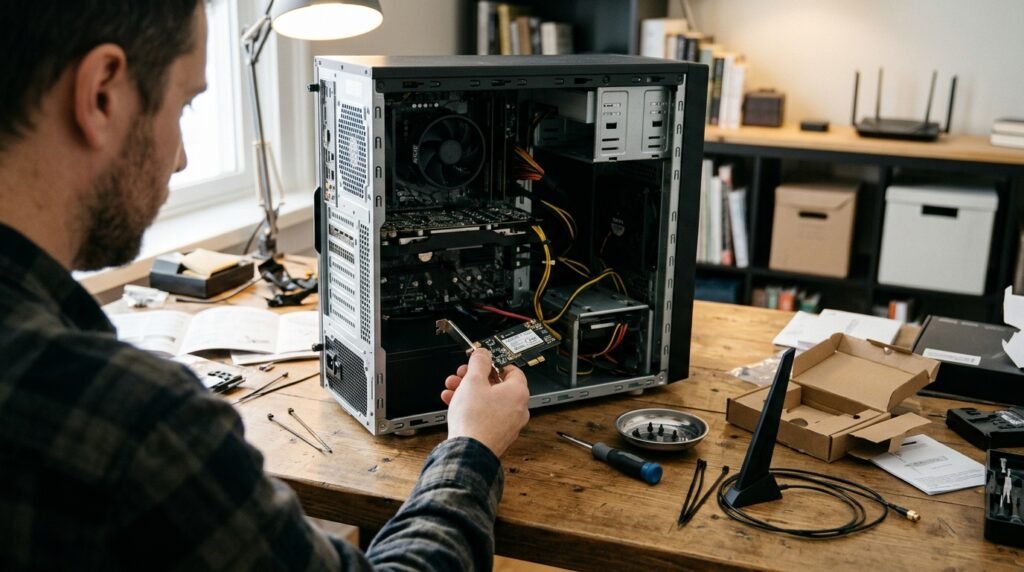
A diferença entre Wi-Fi 6 e Wi-Fi 6E merece atenção. O Wi-Fi 6E acrescenta a possibilidade de operar na faixa de 6 GHz, desde que o roteador e as regras locais permitam seu uso. Isso pode ajudar em ambientes com muitas redes próximas, mas não garante maior velocidade em qualquer casa.
O exemplo também mostra por que olhar somente para a palavra “Wi-Fi” na embalagem é insuficiente. Duas placas-mãe podem oferecer conectividade integrada, mas utilizar padrões diferentes. A versão mais avançada pode custar mais e não entregar benefício perceptível se o roteador não for compatível.
Vantagens do Wi-Fi integrado
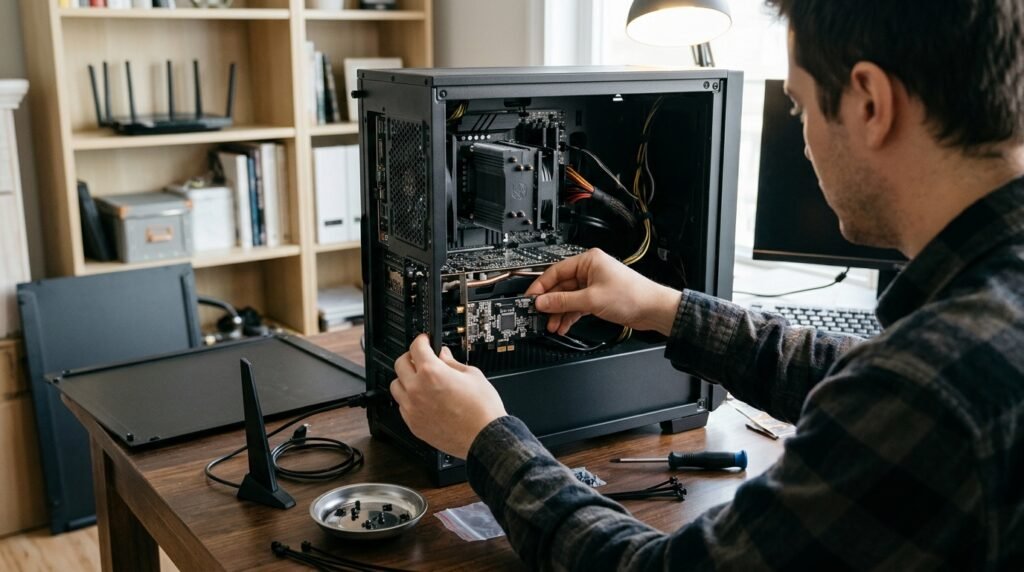
A primeira vantagem é a instalação. Em uma montagem nova, basta instalar a placa-mãe, conectar as antenas e configurar a rede. Não é necessário abrir novamente o gabinete para instalar uma placa de expansão.
A segunda vantagem é a organização. Você evita um adaptador USB conectado permanentemente ou uma placa PCIe ocupando espaço interno. As antenas ficam posicionadas nos conectores previstos pelo fabricante, normalmente com uma base ou suporte próprio.
A terceira vantagem é a possibilidade de receber Wi-Fi e Bluetooth no mesmo módulo. Isso é especialmente útil para quem utiliza controles, fones, teclados, mouses e outros periféricos sem fio. Mas atenção: nem todo módulo Wi-Fi inclui Bluetooth, então a ficha técnica precisa confirmar os dois recursos.
A quarta vantagem é a integração do projeto. O fabricante já definiu o módulo, os conectores e a posição das antenas para aquela placa. Isso reduz o risco de comprar um adaptador que não cabe no gabinete ou que bloqueia um slot importante.
Desvantagens do Wi-Fi integrado
A principal desvantagem é que você não escolhe livremente o módulo instalado. Se a placa-mãe oferece Wi-Fi 5 e você deseja Wi-Fi 6E, pode ser necessário instalar outro módulo compatível ou utilizar uma solução externa.
A troca também pode ser menos simples do que parece. Mesmo quando existe um módulo M.2 Key E, é necessário verificar o tipo de conector, o suporte da placa, a compatibilidade das antenas e a disponibilidade dos drivers. Não basta comprar qualquer módulo M.2, pois o encaixe utilizado para SSDs é diferente.
Outro ponto é o preço. Algumas placas-mãe com Wi-Fi integrado custam mais do que versões semelhantes sem conectividade sem fio. O adicional pode ser pequeno, mas também pode ser elevado quando o fabricante combina Wi-Fi com outros recursos premium.
Por fim, uma falha no módulo integrado pode exigir manutenção ou substituição. Em algumas placas é possível trocar o módulo, mas em outras a solução pode ser mais trabalhosa. Um adaptador externo, por sua vez, pode ser substituído sem trocar a placa-mãe inteira.
Placa-mãe sem Wi-Fi: como adicionar a conexão depois?
Comprar uma placa-mãe sem Wi-Fi não significa abrir mão da conectividade sem fio. Você pode adicionar o recurso posteriormente, escolhendo um adaptador de acordo com seu orçamento e suas necessidades.
A vantagem dessa estratégia é a liberdade de escolha. Você pode comprar uma placa-mãe mais barata e decidir se prefere um adaptador USB simples, uma placa PCIe com antenas externas ou até mesmo uma solução de rede cabeada.
A desvantagem é que o preço final depende do componente adicional. Um adaptador de qualidade pode custar mais do que a diferença entre duas versões de uma mesma placa-mãe. Por isso, a economia precisa ser calculada antes da compra.
Adaptador PCIe: a opção mais interessante para muitos desktops
Uma placa Wi-Fi PCIe é instalada em um slot de expansão da placa-mãe. Muitos modelos utilizam PCIe x1, mas é necessário conferir a interface exata do adaptador e a disponibilidade física do slot.
Esse formato costuma ser interessante para computadores de mesa que permanecerão no mesmo lugar. As antenas externas podem oferecer melhor flexibilidade de posicionamento do que um adaptador USB nano, principalmente quando existe uma base com cabo que permite afastá-las do gabinete.
Um exemplo é o TP-Link Archer TX3000E, um adaptador PCIe Wi-Fi 6 AX3000. A ficha técnica informa velocidades teóricas de até 2.402 Mbps na banda de 5 GHz e 574 Mbps em 2,4 GHz, além de Bluetooth 5.2, duas antenas externas e uma base magnetizada com cabo.
Esses números representam taxas máximas teóricas do padrão, não a velocidade garantida de download. A conexão real depende do roteador, da distância, das paredes, da interferência, da largura de canal e das limitações do provedor.
O Archer TX3000E também exige atenção a um detalhe: para utilizar o Bluetooth, é necessário conectar o cabo interno correspondente ao conector USB da placa-mãe. Instalar a placa no slot PCIe, por si só, não garante que o Bluetooth funcionará se essa conexão adicional não for feita.
Antes de comprar um modelo semelhante, verifique:
- Se existe um slot PCIe livre e acessível.
- Se a placa de vídeo não bloqueia fisicamente o espaço necessário.
- Se o gabinete comporta o suporte de altura padrão ou de perfil baixo.
- Se o adaptador inclui antenas externas e, quando necessário, uma base de posicionamento.
- Se o Bluetooth depende de um cabo conectado a um header USB interno.
- Se o sistema operacional possui driver compatível.
Adaptador USB: praticidade e instalação simples
O adaptador USB é uma alternativa para quem não quer abrir o gabinete ou não possui um slot PCIe disponível. Basta conectar o dispositivo à porta USB compatível e instalar o driver, quando necessário.
Existem modelos pequenos, conhecidos como nano, e versões maiores com antenas externas. Os modelos com antenas podem ser posicionados em uma região mais favorável, principalmente quando acompanham um cabo extensor.
Um exemplo é o TP-Link Archer TX20U Plus, um adaptador USB Wi-Fi 6 AX1800 com duas antenas externas e interface USB 3.0. A fabricante informa taxas teóricas de até 1.201 Mbps em 5 GHz e 574 Mbps em 2,4 GHz, além de suporte a recursos como OFDMA, MU-MIMO e WPA3, quando utilizados com roteador compatível.
Esse tipo de adaptador pode atender muito bem a um computador doméstico, especialmente quando o usuário não precisa de uma placa interna. A possibilidade de mudar o dispositivo de porta ou reposicioná-lo também é útil para testar a recepção do sinal.
Entretanto, é importante verificar o sistema operacional. O suporte oficial de alguns adaptadores USB é limitado a determinadas versões do Windows. Não compre supondo que qualquer modelo funcionará automaticamente no Linux ou no macOS.
Adaptador USB nano: pequeno, mas com limitações
Os modelos nano são extremamente compactos. Eles praticamente desaparecem quando conectados à porta USB e podem ser convenientes para quem precisa de uma solução simples.
O TP-Link Archer TX20U Nano, por exemplo, oferece Wi-Fi 6 AX1800 em um corpo muito pequeno. A ficha técnica informa interface USB 2.0, velocidades teóricas de até 1.201 Mbps em 5 GHz e 574 Mbps em 2,4 GHz, além de compatibilidade indicada com Windows 10 e 11.
O tamanho reduzido tem vantagens, mas também impõe limitações. Um adaptador nano não oferece a mesma flexibilidade de posicionamento de uma placa PCIe com antenas externas ou de um adaptador USB com cabo.
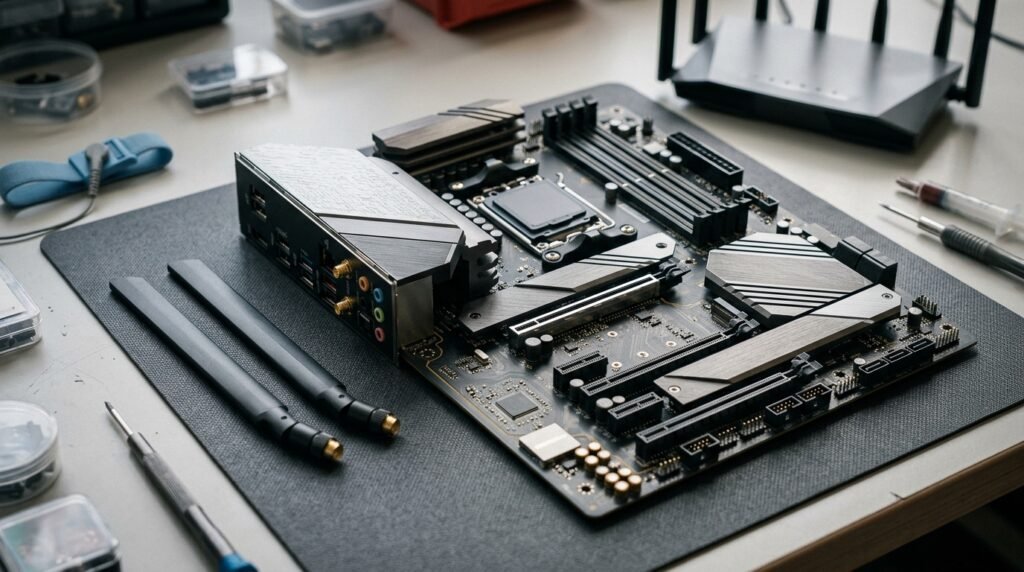
Em um desktop, o dispositivo pode ficar atrás do gabinete, próximo a uma parede ou cercado por estruturas metálicas. Isso pode prejudicar a recepção do sinal. Se o computador estiver longe do roteador, com várias paredes no caminho, um modelo nano pode não ser a escolha mais adequada.
Não é correto afirmar que todo adaptador USB é inferior a toda placa PCIe. O modelo, as antenas, o chipset e a posição de instalação importam mais do que a interface isoladamente. Ainda assim, para um desktop fixo que depende de uma conexão estável, uma placa PCIe com antenas externas costuma ser uma opção mais interessante do que um dongle nano.
O que realmente determina a velocidade e a estabilidade do Wi-Fi?
Um erro comum é escolher o adaptador apenas pelo número de Mbps anunciado na embalagem. Um modelo AX3000 parece automaticamente superior a um AX1800, mas essa comparação não conta toda a história.
O número AX representa uma classe de velocidade teórica combinada entre bandas. No AX3000, por exemplo, a soma aproximada pode envolver 2.402 Mbps em 5 GHz e 574 Mbps em 2,4 GHz. Isso não significa que um único dispositivo receberá 2.976 Mbps em uma conexão real.
A velocidade efetiva depende de vários fatores:
- Roteador: o ponto de acesso precisa oferecer o padrão e os recursos que você pretende utilizar.
- Distância: quanto maior a distância, maior pode ser a perda de sinal.
- Paredes e obstáculos: concreto, estruturas metálicas e outros materiais podem reduzir a qualidade da conexão.
- Interferência: redes vizinhas e dispositivos eletrônicos podem afetar a estabilidade.
- Antenas: o tipo, o posicionamento e a quantidade de antenas influenciam a recepção.
- Largura de canal: canais mais largos podem aumentar a taxa máxima, mas dependem do ambiente e do suporte do roteador.
- Drivers: versões inadequadas ou desatualizadas podem provocar falhas e desempenho abaixo do esperado.
- Limite do provedor: uma conexão de internet de 500 Mbps não se transforma em 2 Gbps apenas porque o adaptador anuncia AX3000.
A estabilidade também não é definida exclusivamente pela velocidade máxima. Para jogos online, chamadas de vídeo e acesso remoto, oscilações de latência e perda de pacotes podem ser mais perceptíveis do que uma diferença de algumas centenas de Mbps em um teste de velocidade.
Se o computador fica próximo do roteador, um adaptador intermediário pode ser suficiente. Se há duas paredes entre os equipamentos, a qualidade das antenas e o posicionamento passam a ter ainda mais importância.
Wi-Fi 5, Wi-Fi 6, Wi-Fi 6E e Wi-Fi 7: qual padrão escolher?
O padrão sem fio é uma das informações mais importantes na comparação. Ele determina quais tecnologias o dispositivo pode utilizar, mas não garante que o computador terá melhor conexão em qualquer ambiente.
Wi-Fi 5
O Wi-Fi 5, também conhecido como 802.11ac, opera na faixa de 5 GHz. Ainda pode ser suficiente para navegação, streaming e uso doméstico, principalmente quando o plano de internet não exige taxas muito elevadas.
A limitação aparece quando há muitos dispositivos conectados, quando o usuário precisa de transferências locais mais rápidas ou quando deseja aproveitar recursos mais recentes do roteador.
Uma placa-mãe antiga com Wi-Fi 5 pode continuar funcionando perfeitamente. Não existe necessidade automática de substituí-la apenas porque surgiram padrões novos. A troca faz mais sentido quando existe uma limitação real de velocidade, alcance ou estabilidade.
Wi-Fi 6
O Wi-Fi 6 utiliza o padrão 802.11ax e foi desenvolvido para melhorar a eficiência da rede, especialmente em ambientes com muitos dispositivos conectados.
Entre os recursos associados ao padrão estão OFDMA e MU-MIMO. Quando o roteador e o cliente são compatíveis, essas tecnologias podem melhorar a utilização do tempo de transmissão e a comunicação simultânea com vários dispositivos.
Para uma montagem nova, Wi-Fi 6 já é uma escolha interessante. Ele atende a uma grande variedade de cenários domésticos e costuma oferecer um equilíbrio razoável entre disponibilidade, custo e recursos.
Wi-Fi 6E
O Wi-Fi 6E amplia a operação para a faixa de 6 GHz, além das bandas de 2,4 GHz e 5 GHz. Essa faixa adicional pode reduzir a disputa por canais em ambientes congestionados, mas exige um roteador compatível e depende das condições regulatórias locais.
Não adianta comprar uma placa-mãe Wi-Fi 6E se o roteador oferece apenas Wi-Fi 5 ou Wi-Fi 6 sem suporte a 6 GHz. Nesse cenário, a conexão utilizará uma banda compatível, sem aproveitar o benefício específico do 6E.
Wi-Fi 7
O Wi-Fi 7 é uma geração mais recente e pode oferecer recursos avançados, como canais mais largos e operação multi-link, desde que os dispositivos envolvidos sejam compatíveis.
É uma opção interessante para quem já possui ou pretende comprar um roteador Wi-Fi 7 e deseja manter a conectividade do computador atualizada. Porém, o custo pode ser desnecessário para uma rede doméstica básica.
A escolha deve acompanhar o restante da infraestrutura. Comprar o padrão mais caro sem roteador compatível pode representar dinheiro gasto sem benefício imediato.
Bluetooth: um detalhe que pode mudar o custo da montagem
Muitas placas-mãe com Wi-Fi integrado também oferecem Bluetooth. Esse recurso permite conectar controles, fones, caixas de som, teclados e outros periféricos sem fio.
Ao comparar uma placa com Wi-Fi e um adaptador separado, verifique se o Bluetooth está incluído. Um adaptador Wi-Fi PCIe pode oferecer os dois recursos, mas isso não é uma regra universal. Existem modelos que fornecem apenas Wi-Fi.
No caso do TP-Link Archer TX3000E, por exemplo, o Bluetooth depende de um cabo conectado a um header USB interno. Se o usuário instalar a placa e esquecer essa conexão, poderá ter Wi-Fi funcionando enquanto o Bluetooth permanece indisponível.
Também é importante conferir a versão do Bluetooth. Uma placa-mãe pode oferecer Bluetooth 5.2, enquanto outra utiliza Bluetooth 5.3 ou 5.4. Isso não significa que a versão mais nova sempre produzirá uma diferença perceptível em todos os acessórios, mas pode influenciar compatibilidade e recursos específicos.
Se você utiliza controle sem fio, fone Bluetooth e outros periféricos, incluir o custo de um adaptador Bluetooth separado na conta pode mudar a comparação. Uma solução aparentemente mais barata pode ficar menos econômica quando você soma tudo o que realmente precisa.
Comparação de custo: quando o Wi-Fi integrado sai mais barato?
O preço da placa-mãe não deve ser analisado isoladamente. O cálculo correto é:
Custo da placa sem Wi-Fi + adaptador + eventuais acessórios = custo total da solução externa.
Depois, compare o resultado com o preço da placa-mãe equivalente com Wi-Fi integrado.
Vamos considerar três cenários para entender a diferença.
Cenário 1: a diferença entre as placas é pequena
Imagine que uma placa-mãe sem Wi-Fi custa R$ 800 e a versão com Wi-Fi custa R$ 900. A diferença é de R$ 100.
Se você comprar um adaptador USB de entrada por R$ 80, a solução externa chegaria a R$ 880. Nesse caso, a economia seria de apenas R$ 20, sem considerar eventuais diferenças de antena, Bluetooth, instalação e garantia.
Se o adaptador escolhido custar R$ 150, o total será R$ 950. A versão com Wi-Fi integrado, por R$ 900, já será mais barata.
Esse é o cenário em que a placa com Wi-Fi costuma fazer mais sentido. A diferença de preço é pequena e você recebe a conectividade pronta, sem precisar comprar outro componente.
Cenário 2: a placa sem Wi-Fi é muito mais barata
Agora imagine que a placa sem Wi-Fi custa R$ 650 e a versão com Wi-Fi custa R$ 900. A diferença é de R$ 250.
Se um adaptador USB adequado custar R$ 120, o conjunto sem Wi-Fi chegaria a R$ 770. A economia seria de R$ 130.
Nesse caso, comprar a placa sem Wi-Fi pode ser uma decisão racional, desde que o adaptador escolhido atenda ao seu uso e seja compatível com o sistema operacional.
A conclusão muda se você escolher uma placa PCIe mais cara, com antenas externas e Bluetooth. O custo total pode se aproximar ou até ultrapassar o preço da versão com Wi-Fi integrado.
Cenário 3: você já possui um adaptador
Esse é um dos casos em que a solução externa pode ser claramente mais econômica.
Se você já possui uma placa Wi-Fi PCIe ou um adaptador USB compatível, não precisa incluir esse custo novamente. Comprar uma placa-mãe sem Wi-Fi pode permitir que você aproveite o componente que já tem.
Ainda assim, confira se o adaptador antigo atende ao padrão da rede atual. Um modelo Wi-Fi 5 pode funcionar em um roteador Wi-Fi 6, mas não aproveitará os recursos específicos da geração mais nova.
Um exemplo com produtos reais
A ASUS PRIME B650M-A WIFI II oferece Wi-Fi 6 e Bluetooth 5.2 integrados. A ficha técnica também informa que a embalagem inclui antenas externas.
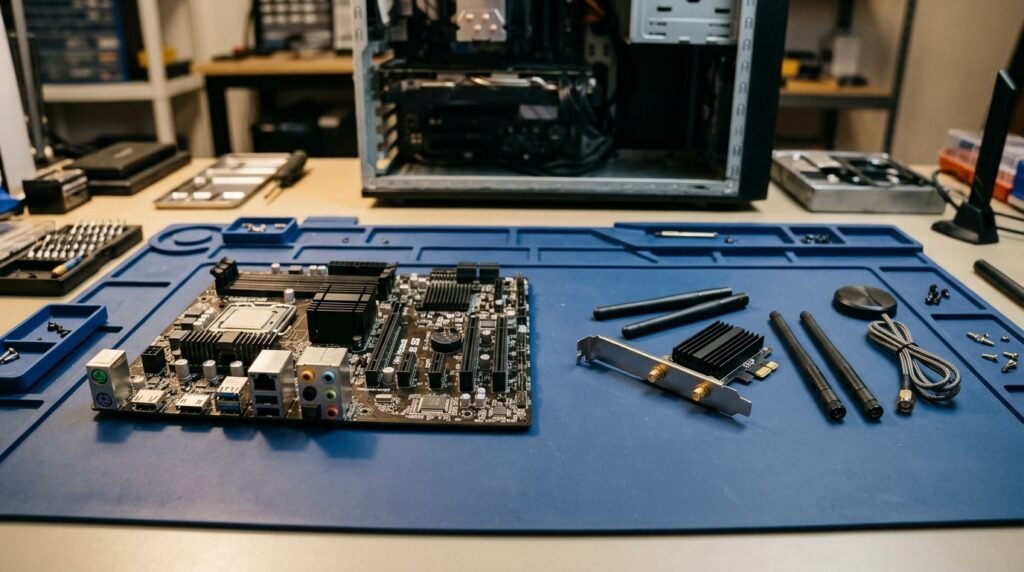
Como alternativa, uma placa-mãe sem Wi-Fi poderia receber um adaptador PCIe como o TP-Link Archer TX3000E, que oferece Wi-Fi 6 AX3000 e Bluetooth 5.2, ou um adaptador USB como o Archer TX20U Plus, com Wi-Fi 6 AX1800.
Em consultas de preços realizadas em outubro de 2026, o Archer TX3000E apareceu em lojas brasileiras por valores na faixa de aproximadamente R$ 400 a R$ 550, enquanto o Archer TX20U Plus apareceu em uma oferta por cerca de R$ 253. Esses valores são referências pontuais, não preços fixos, e podem mudar conforme loja, estoque, frete e forma de pagamento.
A comparação mostra que um adaptador PCIe de qualidade pode representar um custo considerável. Em algumas montagens, pagar um adicional moderado pela placa-mãe com Wi-Fi integrado é mais interessante do que comprar uma placa sem Wi-Fi e adicionar uma solução externa equivalente.
Mas não podemos afirmar que a placa integrada sempre custa menos. É necessário comparar os preços das duas placas-mãe na mesma data, com o mesmo padrão de memória, formato, chipset e recursos. Uma placa sem Wi-Fi pode estar em promoção ou oferecer outros recursos melhores pelo mesmo preço.
O cálculo precisa ser feito com os modelos que você realmente pretende comprar.
Antenas e posicionamento: um fator frequentemente ignorado
A qualidade do adaptador não depende apenas do chip. A posição das antenas pode fazer uma diferença importante na recepção do sinal.
Em uma placa-mãe com Wi-Fi integrado, as antenas geralmente são conectadas na parte traseira do computador. Alguns modelos incluem antenas externas com base própria, que podem ser posicionadas sobre a mesa.
Em uma placa PCIe, a situação é semelhante. Modelos como o Archer TX3000E acompanham uma base magnetizada com cabo, permitindo afastar as antenas da parte traseira do gabinete.
Isso é útil porque o gabinete pode ficar embaixo da mesa, encostado na parede ou próximo de outros equipamentos. Manter as antenas escondidas atrás de uma estrutura metálica pode prejudicar a recepção.
Um adaptador USB com cabo extensor também permite testar diferentes posições. Já um dongle nano fica preso diretamente à porta USB, o que limita a liberdade de posicionamento.
Portanto, não escolha apenas pela quantidade de antenas. Confira se elas são externas, se podem ser direcionadas e se existe uma base ou extensão para colocá-las em uma posição favorável.
Compatibilidade: o que verificar antes de comprar?
A compatibilidade é uma das partes mais importantes da escolha. Um adaptador barato pode parecer uma boa compra, mas se não funcionar corretamente no sistema operacional ou não couber no gabinete, a economia desaparece.
Compatibilidade com a placa-mãe
No caso de uma placa PCIe, confira o tipo de slot necessário. Muitos adaptadores utilizam PCIe x1, mas o espaço físico pode ser bloqueado pela placa de vídeo.
Isso é especialmente relevante em placas-mãe Micro-ATX. Dependendo da posição do slot PCIe x1 e da espessura da GPU, pode não existir espaço livre para instalar o adaptador.
Também confira se o gabinete possui espaço para o suporte traseiro. Alguns modelos incluem um espelho de perfil baixo, enquanto outros utilizam apenas o padrão convencional.
Compatibilidade com o sistema operacional
Não presuma que todo adaptador Wi-Fi funcionará em Windows, Linux e macOS.
O fabricante pode oferecer drivers apenas para Windows 10 e 11. Em algumas distribuições Linux, o dispositivo pode funcionar com drivers presentes no kernel; em outras, pode ser necessário instalar um pacote adicional.
Antes da compra, procure a página oficial de suporte do modelo exato e confira os sistemas operacionais listados. Se o computador utiliza Linux, priorize modelos com suporte bem documentado para a distribuição escolhida.
Compatibilidade com o roteador
O adaptador precisa ser compatível com o padrão do roteador. Um dispositivo Wi-Fi 6 pode conectar-se a uma rede Wi-Fi 5, mas a conexão utilizará os recursos comuns entre os dois equipamentos.
O mesmo princípio vale para Wi-Fi 6E e Wi-Fi 7. Para aproveitar a faixa de 6 GHz ou recursos mais recentes, o roteador precisa oferecer suporte correspondente.
Compatibilidade do Bluetooth
Se o adaptador também oferece Bluetooth, confira se ele precisa de uma conexão interna adicional. Alguns modelos utilizam um cabo USB conectado à placa-mãe.
Também verifique se o cabo acompanha o produto e se existe um header USB interno disponível. Não adianta comprar um adaptador que promete Wi-Fi e Bluetooth e descobrir depois que a placa-mãe não possui um conector livre para ativar o segundo recurso.
E se a placa-mãe sem Wi-Fi tiver Ethernet melhor?
Uma placa-mãe sem Wi-Fi pode oferecer uma conexão Ethernet de 2,5 Gb, enquanto outro modelo com Wi-Fi pode ter recursos diferentes. Isso não significa que a versão sem Wi-Fi seja inferior.
Para quem joga online, trabalha com arquivos grandes ou utiliza um computador fixo próximo ao roteador, a conexão cabeada pode ser a melhor escolha.
O cabo Ethernet tende a oferecer latência mais previsível e menos interferência do que uma conexão sem fio. Se existe possibilidade de passar um cabo até o computador, talvez você nem precise comprar um adaptador Wi-Fi.
A escolha também depende da velocidade da rede local. Uma porta Ethernet Gigabit pode limitar transferências acima de 1 Gbps, enquanto uma porta 2,5 Gb pode ser útil em uma rede compatível. Mas isso não significa que todo usuário terá internet mais rápida: o roteador, o switch, o cabo e o plano contratado também precisam suportar a velocidade.
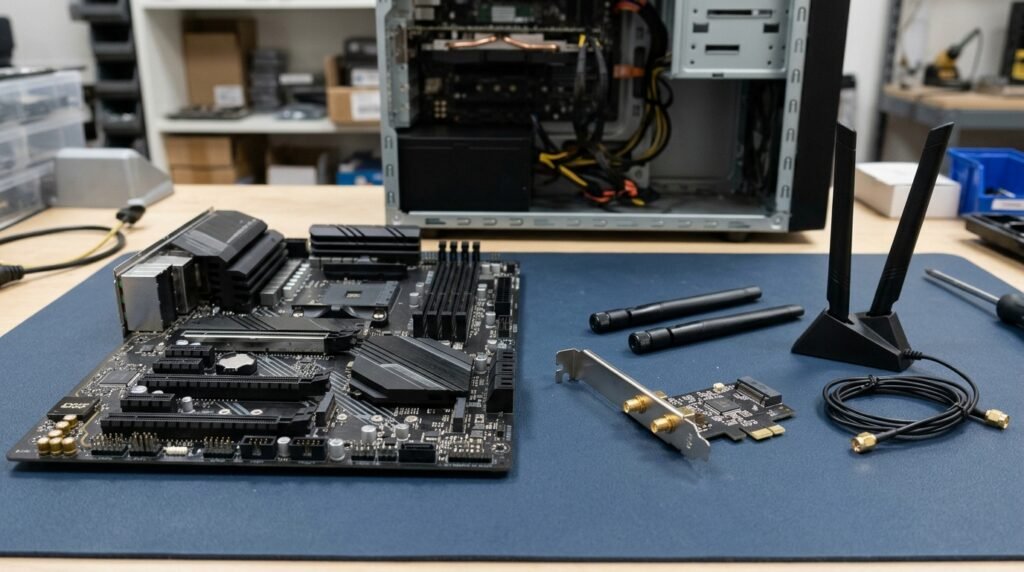
O ideal é considerar todas as conexões da placa-mãe. Se você pretende usar Ethernet, Wi-Fi e Bluetooth, confira se o conjunto oferece exatamente o que precisa, sem pagar por recursos que ficarão sem uso.
Wi-Fi integrado pode ser atualizado no futuro?
Depende do projeto da placa-mãe.
Algumas placas utilizam um módulo sem fio removível em um encaixe M.2 Key E. Nesses modelos, pode ser possível substituir o módulo por outro compatível, desde que o fabricante permita a operação e que antenas e drivers sejam adequados.
Outras placas podem ter uma implementação mais integrada, com menos facilidade de substituição. Por isso, não presuma que toda placa-mãe com Wi-Fi permitirá um upgrade simples.
A vantagem do adaptador externo é a facilidade de troca. Se você comprar uma placa PCIe Wi-Fi 6 hoje e quiser migrar para Wi-Fi 7 no futuro, pode substituir apenas o adaptador, mantendo processador, memória e placa-mãe.
O mesmo vale para adaptadores USB. Você pode retirar o dispositivo antigo e conectar outro modelo, desde que exista compatibilidade com o sistema.
Por outro lado, a atualização separada também tem um custo. Se você precisar comprar outro adaptador, talvez a economia inicial da placa sem Wi-Fi deixe de ser tão interessante.
Qual solução é melhor para cada tipo de usuário?
Para quem está montando um PC gamer novo
Se a diferença de preço entre as placas for pequena, prefira a placa-mãe com Wi-Fi integrado. Ela simplifica a montagem, evita ocupar um slot de expansão e normalmente oferece Bluetooth junto com o módulo sem fio.
Se a diferença for grande, compare o preço de uma placa PCIe de qualidade e confira se existe espaço para instalá-la. Não escolha um adaptador nano apenas para economizar alguns reais se o computador ficará longe do roteador.
Para quem tem orçamento apertado
Uma placa-mãe sem Wi-Fi pode ser uma boa escolha quando a diferença de preço é significativa. Se você já possui um adaptador ou consegue encontrar um modelo USB dual band adequado, pode economizar.
Mas faça a conta completa. Inclua o adaptador, o frete e qualquer componente adicional necessário. Se o Bluetooth também for importante, verifique se ele está incluído ou se será preciso comprar outro dispositivo.
Para quem joga online
Se possível, utilize Ethernet. Se o cabo não for viável, prefira uma solução Wi-Fi com antenas externas e boa possibilidade de posicionamento.
Uma placa PCIe com base de antenas pode ser interessante para desktops fixos. O Wi-Fi integrado também pode funcionar muito bem, desde que o módulo e as antenas sejam adequados ao ambiente.
Não confunda velocidade máxima com qualidade para jogos. Um adaptador que anuncia milhares de Mbps não garante ping baixo. Distância, interferência, roteador e estabilidade do sinal são fatores decisivos.
Para quem usa Bluetooth com frequência
Dê preferência a uma placa-mãe que já inclua Wi-Fi e Bluetooth, desde que a versão oferecida atenda às suas necessidades.
Uma placa PCIe também pode resolver os dois problemas, mas confirme a presença do Bluetooth e a necessidade de conectar um cabo interno. Se o adaptador oferecer somente Wi-Fi, você poderá precisar de um dispositivo Bluetooth separado.
Para quem pretende atualizar a rede no futuro
A solução externa oferece mais liberdade. Você pode trocar o adaptador sem substituir a placa-mãe.
Porém, uma placa-mãe com módulo removível também pode permitir upgrade. Consulte o manual e a ficha técnica antes de decidir. O nome comercial da placa não é suficiente para confirmar essa possibilidade.
Para quem utiliza Linux
A compatibilidade do driver deve ser um critério prioritário. Procure informações sobre o chipset utilizado e suporte para a distribuição que você pretende instalar.
Não compre somente com base na indicação de que o produto funciona em Windows. Um adaptador com suporte oficial limitado pode exigir etapas adicionais ou não funcionar de maneira adequada no seu sistema.
Checklist antes de fechar a compra
Antes de escolher entre uma placa-mãe com Wi-Fi e uma sem Wi-Fi, confira estes pontos:
- Qual é a diferença de preço entre as versões da placa-mãe?
- O modelo com Wi-Fi utiliza Wi-Fi 5, 6, 6E ou 7?
- O roteador atual é compatível com esse padrão?
- A placa-mãe inclui Bluetooth?
- Qual é a versão do Bluetooth?
- As antenas são externas e estão incluídas?
- A placa sem Wi-Fi possui slot PCIe livre?
- A placa de vídeo pode bloquear o slot necessário?
- O adaptador PCIe escolhido precisa de um cabo USB interno para Bluetooth?
- O adaptador USB possui antenas externas ou é um modelo nano?
- O sistema operacional possui driver compatível?
- O custo do adaptador, do frete e dos acessórios foi somado?
- Existe a possibilidade de utilizar Ethernet em vez de Wi-Fi?
Se você responder a essas perguntas antes de comprar, reduz bastante a chance de gastar mais do que precisava.
Perguntas frequentes
Placa-mãe com Wi-Fi integrado é melhor do que usar adaptador USB?
Não necessariamente. O Wi-Fi integrado costuma oferecer uma instalação mais limpa e pode incluir Bluetooth e antenas externas. Um adaptador USB de boa qualidade também pode atender muito bem, principalmente quando possui antenas externas e cabo para posicionamento. A comparação depende do modelo e do ambiente.
Uma placa-mãe sem Wi-Fi pode receber Wi-Fi 6 ou Wi-Fi 7?
Sim. Você pode instalar um adaptador compatível com o padrão desejado, desde que exista uma interface adequada e suporte do sistema operacional. Para aproveitar Wi-Fi 6, 6E ou 7, o roteador também precisa ser compatível com o padrão correspondente.
Adaptador PCIe é melhor do que adaptador USB?
Para muitos desktops fixos, uma placa PCIe com antenas externas oferece boa flexibilidade de posicionamento e pode ser uma escolha mais interessante. Porém, um adaptador USB com antenas e cabo extensor também pode funcionar muito bem. Não existe uma regra absoluta: compare o modelo, as antenas, os drivers e a posição de instalação.
Adaptador Wi-Fi USB funciona em qualquer placa-mãe?
Em geral, funciona quando existe uma porta USB compatível e o sistema operacional oferece suporte ao dispositivo. Mas é necessário conferir a versão da interface, os drivers e os requisitos do modelo. Alguns adaptadores podem ter suporte limitado a Windows.
Toda placa-mãe com Wi-Fi também tem Bluetooth?
Não. Muitos modelos incluem os dois recursos, mas isso precisa ser confirmado na ficha técnica. Procure a seção de conectividade sem fio e verifique se o Bluetooth está explicitamente indicado.
O Bluetooth funciona automaticamente em uma placa Wi-Fi PCIe?
Depende do adaptador. Alguns modelos utilizam o slot PCIe para Wi-Fi e um cabo interno USB para Bluetooth. Se esse cabo não for conectado ao header correto da placa-mãe, o Bluetooth pode não funcionar.
Wi-Fi 6 funciona em roteador Wi-Fi 5?
Sim. Os padrões são retrocompatíveis, mas a conexão utilizará os recursos disponíveis em ambos os dispositivos. Um adaptador Wi-Fi 6 conectado a um roteador Wi-Fi 5 não transforma o roteador em Wi-Fi 6.
Wi-Fi 6E vale a pena se meu roteador não tem 6 GHz?
Se o roteador não oferece a faixa de 6 GHz, você não aproveitará o principal diferencial do Wi-Fi 6E. O dispositivo ainda poderá conectar-se em bandas compatíveis, mas o benefício adicional depende de atualizar também o roteador.
Posso usar Wi-Fi e Ethernet ao mesmo tempo?
O computador pode ter as duas interfaces disponíveis, mas o comportamento depende do sistema operacional e da configuração de rede. Em geral, o sistema escolhe a rota prioritária para o tráfego. Ter Wi-Fi e Ethernet não significa que a velocidade das duas conexões será automaticamente somada.
Vale comprar uma placa-mãe com Wi-Fi só para usar Bluetooth?
Depende do preço e da necessidade. Se você precisa apenas de Bluetooth, um adaptador separado pode custar menos. Mas, se a diferença entre as versões da placa-mãe for pequena e você também puder utilizar Wi-Fi no futuro, a versão integrada pode ser mais conveniente.
Posso trocar o módulo Wi-Fi integrado da placa-mãe?
Em alguns modelos, sim. É necessário verificar se o módulo é removível, qual é o encaixe utilizado e quais módulos são compatíveis. A possibilidade de troca não deve ser presumida apenas porque a placa-mãe possui Wi-Fi.
Leituras recomendadas
Se você ainda está escolhendo a placa-mãe para montar seu computador, estes comparativos ajudam a entender outras diferenças que podem influenciar a compra:
- B650M vs. B650 ATX: qual vale mais a pena? — veja como o formato da placa-mãe influencia expansão, espaço e custo.
- Placa-mãe B650 vs. X670: diferenças entre chipsets AM5 — entenda quando vale pagar mais por recursos adicionais de conectividade e expansão.
Veredito: qual opção custa menos no longo prazo?
A placa-mãe com Wi-Fi integrado é a escolha mais equilibrada para quem está montando um PC novo e pretende utilizar conexão sem fio diariamente. Ela reduz etapas de instalação, evita a compra de outro componente e frequentemente oferece Bluetooth junto com o Wi-Fi. Quando a diferença de preço é pequena, costuma ser a opção mais conveniente e pode sair mais barata depois de somar todos os acessórios.
A placa sem Wi-Fi + adaptador separado pode ser mais econômica quando a placa-mãe custa consideravelmente menos, quando você já possui um adaptador compatível ou quando encontra uma solução externa que atende ao seu uso por um preço baixo. Também oferece liberdade para trocar o adaptador no futuro sem depender do módulo escolhido pelo fabricante da placa-mãe.
Para a maioria dos desktops fixos, uma placa PCIe com antenas externas é uma alternativa interessante quando o Wi-Fi integrado não está disponível. Um adaptador USB com antenas também pode resolver, principalmente quando a instalação interna não é possível. Já os modelos nano devem ser escolhidos com mais cuidado se o computador fica distante do roteador.
A recomendação final é simples: não compre uma placa-mãe sem Wi-Fi apenas porque ela parece mais barata, e não pague automaticamente mais pela versão com Wi-Fi sem comparar os recursos. Some o preço da placa, do adaptador, do Bluetooth e dos acessórios. Confira o padrão de rede, a compatibilidade com o roteador e o espaço disponível no gabinete.
Se a diferença for pequena, escolha o Wi-Fi integrado. Se a economia for significativa e você conseguir um adaptador adequado por um preço menor, a solução separada pode valer mais a pena. O melhor negócio é aquele que entrega a conectividade necessária sem obrigar você a pagar por recursos que não pretende utilizar.
Leituras recomendadas
- B650M vs. B650 ATX: qual vale mais a pena? — entenda as diferenças entre formatos de placa-mãe e quando vale pagar por um modelo maior.
- Placa-mãe B650 vs. X670: diferenças entre chipsets AM5 — compare recursos de conectividade, expansão e as diferenças entre chipsets AM5.