
Seu Celular Esquenta à Noite Sem Usar: Pode Ser o Algoritmo do Android te Roubando
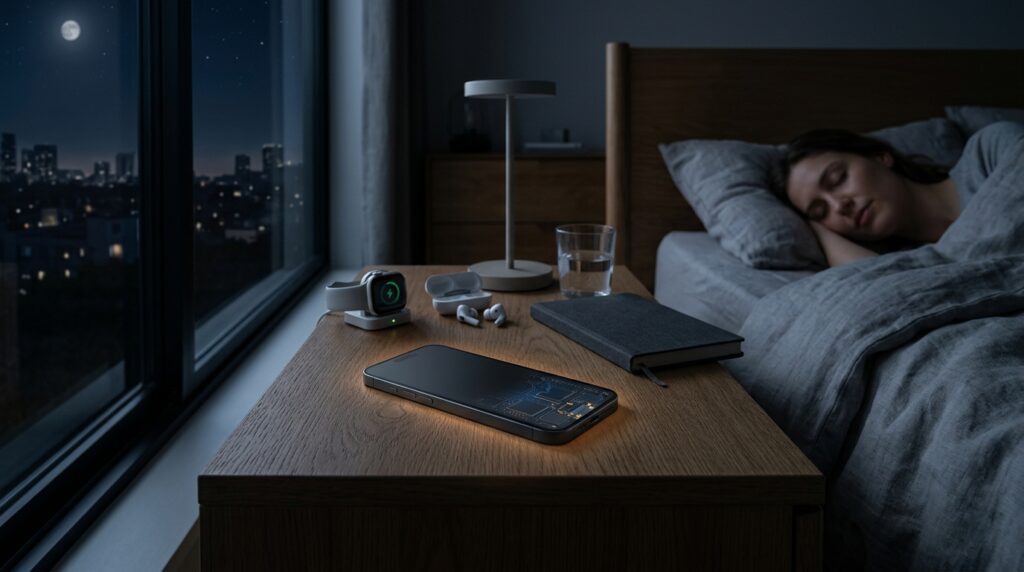
Você larga o celular na mesa antes de dormir. Tela apagada, silencioso, aparentemente descansando junto com você.
Aí acorda de manhã, pega o aparelho e ele está morno. Às vezes quente. A bateria caiu 15%, 20%, 30% durante a noite — sem ninguém tocar nele, sem chamada, sem nada.
A maioria das pessoas culpa a bateria velha ou o carregador ruim. Mas na maioria dos casos, o problema não é o hardware. É o que o Android faz nos bastidores enquanto você dorme — e é muito mais do que você imagina.
O que o Android faz quando a tela apaga
Existe uma ideia errada que persiste desde os primeiros smartphones: a de que tela apagada significa celular em repouso.
Não significa.
Quando você apaga a tela, o Android entra em um estado de gerenciamento de energia — mas não para de processar. O sistema operacional continua executando uma série de tarefas em segundo plano que foram agendadas pelos próprios aplicativos instalados no seu celular. Sincronização de e-mail, atualização de feeds, verificação de notificações, download de conteúdo, indexação de arquivos, backup automático, coleta de dados de localização — tudo isso acontece de forma silenciosa, invisível e contínua.
Cada uma dessas tarefas acorda o processador por alguns milissegundos ou segundos. Individualmente, o impacto é mínimo. Multiplicado por dezenas de aplicativos fazendo isso dezenas de vezes por hora ao longo de oito horas de sono, o resultado é um processador que nunca entrou em repouso real — e que gerou calor e consumiu bateria a noite toda.
O WorkManager e o JobScheduler: os organizadores invisíveis
Para entender por que isso acontece de forma tão sistemática, é necessário conhecer dois mecanismos que o próprio Google criou para o Android.
O WorkManager é a ferramenta que os desenvolvedores de aplicativos usam para agendar tarefas em segundo plano de forma garantida. Ele foi projetado exatamente para executar trabalho mesmo quando o app não está aberto e mesmo quando o celular está em modo de economia de energia. O design é eficiente em intenção — consolidar tarefas para acordar o processador menos vezes. Na prática, com dezenas de apps competindo por execução, o resultado é o oposto.
O JobScheduler faz algo similar — permite que apps registrem trabalhos que precisam ser executados sob condições específicas, como “quando conectar ao Wi-Fi” ou “durante o carregamento”. O problema é que “durante o carregamento” frequentemente coincide exatamente com a noite, quando você coloca o celular na tomada antes de dormir.
Isso significa que parte significativa do processamento noturno foi deliberadamente programada para acontecer enquanto o celular está carregando — porque os desenvolvedores sabem que o sistema vai permitir mais trabalho nesse estado. Você não pediu isso. O app decidiu por conta própria.
Os apps que mais consomem processamento à noite
Não são sempre os suspeitos óbvios. A maioria das pessoas pensa em redes sociais pesadas como Instagram e TikTok — e elas de fato contribuem — mas os maiores consumidores noturnos frequentemente são apps que você nem associaria ao problema.
Apps de e-mail que sincronizam múltiplas contas em intervalos curtos estão entre os mais ativos. Cada sincronização acorda o processador, verifica o servidor, baixa cabeçalhos de mensagens e atualiza notificações. Com três ou quatro contas configuradas e sincronização a cada 15 minutos, a matemática do consumo noturno começa a fazer sentido.
Apps de notícias e agregadores de conteúdo atualizam feeds continuamente. Muitos deles baixam conteúdo antecipadamente para carregamento rápido quando você abre o app — o que na prática significa download de artigos e vídeos que você talvez nunca leia, acontecendo enquanto você dorme.
Apps de mensagens além do WhatsApp — Telegram com múltiplos canais, Discord com servidores ativos, Slack com workspaces de trabalho — mantêm conexões persistentes com servidores que geram tráfego constante de verificação de mensagens.
Serviços de localização em segundo plano são especialmente agressivos. Apps que têm permissão de localização “sempre” — e muitos pedem isso durante a instalação — podem consultar GPS e antenas de celular periodicamente para registrar sua posição mesmo com a tela desligada. Isso inclui apps de delivery, transporte, fitness e até alguns jogos.
Antivírus e apps de otimização de sistema — ironicamente — estão frequentemente entre os maiores consumidores de CPU em segundo plano. A varredura periódica que eles fazem em busca de ameaças acontece exatamente quando o sistema está supostamente descansando.
O Doze Mode: a proteção que nem sempre funciona
O Google introduziu o Doze Mode no Android 6 como resposta exatamente a esse problema. A ideia era criar janelas de processamento em segundo plano — períodos onde o sistema consolida todas as tarefas pendentes, executa juntas e depois coloca o processador em repouso real por um período mais longo.
Em teoria, é elegante. Na prática, tem limitações importantes.
O Doze Mode fica mais agressivo quanto mais tempo o celular fica parado e sem ser tocado. Nas primeiras horas, as janelas de processamento são frequentes. Só depois de várias horas de imobilidade o sistema começa a espaçar essas janelas de forma significativa.
Além disso, existem categorias de apps que têm isenção do Doze Mode — eles podem executar em segundo plano livremente mesmo quando o modo está ativo. Apps de chamada, apps marcados como “alta prioridade” pelo fabricante do celular e apps que o próprio usuário marcou como sem restrição de bateria escapam das limitações do Doze.
E aqui está o ponto que pouca gente sabe: muitos celulares de fabricantes como Xiaomi, Samsung e Motorola modificam o comportamento padrão do Android para adicionar suas próprias camadas de otimização — que frequentemente entram em conflito com o Doze Mode do Google, criando comportamento imprevisível onde alguns apps ficam mais restritos do que deveriam e outros ficam completamente livres quando não deveriam.
Como identificar o que está consumindo a noite toda
Antes de fazer qualquer ajuste, vale identificar os culpados reais no seu aparelho específico. O Android tem essa informação — só não a apresenta de forma óbvia.
O caminho no Android padrão é Configurações > Bateria > Uso de bateria. Aqui você vai ver quais apps consumiram mais energia nas últimas horas. Se algum app aparece com consumo significativo em um período onde você estava dormindo e não usou o celular, esse é o suspeito.
Para informação mais detalhada, o recurso Histórico de uso de bateria — disponível em Configurações > Bateria > ícone de três pontos > Uso de bateria em alguns modelos — mostra o comportamento ao longo do tempo e indica períodos de processamento em segundo plano.
Em celulares Xiaomi com MIUI ou HyperOS, o caminho é Configurações > Bateria > Consumo de energia. Em Samsung com One UI, Configurações > Assistência do dispositivo e bateria > Bateria > Detalhes do uso da bateria.
Preste atenção especial a apps que aparecem com atividade em segundo plano alta — indicado às vezes como “Atividade de fundo” separada do uso em primeiro plano. Esse número isolado é o que o app consumiu sem você abrir.
O que fazer para reduzir o processamento noturno
Uma vez identificados os apps problemáticos, existem ações práticas em ordem de eficácia.
A primeira e mais eficaz é revogar a permissão de localização “sempre” de qualquer app que não precisa dela de forma genuína. Apps de delivery, por exemplo, só precisam da sua localização quando você está com o app aberto fazendo um pedido — não enquanto dorme. Nas configurações de permissões de cada app, mude de “Sempre” para “Somente durante o uso”.
A segunda é desativar a sincronização automática de contas que você não acompanha em tempo real. Se você verifica o e-mail de trabalho de manhã, não existe razão para ele sincronizar a cada 15 minutos durante a noite. Aumentar o intervalo de sincronização para 1 hora ou configurar sincronização manual elimina boa parte do trabalho noturno dos apps de e-mail.
A terceira é restringir o uso de bateria em segundo plano para apps específicos. Em Configurações > Apps > selecione o app > Bateria, você encontra opções como “Restrita” ou “Otimizada”. Colocar apps suspeitos em modo restrito impede que eles iniciem processos em segundo plano por conta própria.
A quarta é desinstalar apps que você não usa mas deixou instalados por hábito. Um app instalado continua executando tarefas em segundo plano mesmo que você não o abra há semanas. Cada app desnecessário é um processo que compete por CPU e bateria sem entregar nenhum valor.
A quinta é verificar quais apps têm permissão de “Iniciar em segundo plano” — disponível em alguns celulares como Xiaomi em Configurações > Apps > Gerenciar apps > ícone de filtro > Autostart. Essa permissão é especialmente agressiva porque permite que o app se inicie automaticamente mesmo depois de o usuário forçar o encerramento.

- Memória RAM: 8 GB. | O controle da câmera é seu. | Fotos que vão além e chegam mais perto. | Estilos fotográficos. | Chi…
O modo avião como solução radical para uma boa noite de sono
Se o celular esquenta toda noite e nenhum dos ajustes acima resolve completamente, existe uma abordagem mais radical — e mais eficaz — que muitas pessoas resistem em adotar por hábito.
Modo avião durante o sono elimina completamente toda a comunicação de rede — Wi-Fi, dados móveis, Bluetooth. Sem rede, nenhum app consegue sincronizar, baixar conteúdo, verificar servidores ou transmitir dados de localização. O processamento em segundo plano cai drasticamente porque a maioria das tarefas agendadas depende de conexão para ser executada.
O resultado prático é consistente: celular que ficava morno durante a noite passa a ficar na temperatura ambiente. Bateria que caía 20% durante o sono cai menos de 5%.
A objeção mais comum é “e se precisarem me ligar de emergência?”. É uma preocupação legítima — e cada pessoa decide esse trade-off por conta própria. Mas para a maioria das pessoas, as ligações de emergência reais que acontecem durante a madrugada são raras o suficiente para que o descanso real do celular — e o silêncio — valha a troca na maioria das noites.
Quando o problema não é software: descartando causas de hardware
Depois de ajustar permissões, restringir apps e verificar o histórico de bateria, se o celular ainda esquenta significativamente durante a noite, o problema pode não ser software.
Bateria degradada é a causa de hardware mais comum. Uma bateria com capacidade real muito abaixo da nominal trabalha mais para entregar a mesma energia — e gera mais calor no processo. Em celulares com mais de dois anos de uso intenso, esse desgaste é esperado.
Aplicativo corrompido ou mal atualizado pode criar um loop de processamento que o gerenciador de tarefas do Android não interrompe adequadamente. Nesses casos, desinstalar e reinstalar o app específico resolve.
Problema de antena ou sinal pode contribuir indiretamente: celular em área com sinal fraco trabalha mais para manter conexão de dados, o que aumenta o consumo do modem — um componente que gera calor perceptível quando opera sob esforço elevado. Se o celular esquenta mais em locais com sinal ruim, esse pode ser o fator.
Conclusão
O celular que esquenta à noite sem ser usado não está com defeito. Está sendo usado — só não por você.
O Android, os apps instalados e os algoritmos de sincronização que cada desenvolvedor programou estão todos trabalhando em paralelo enquanto você dorme, consumindo processamento, bateria e gerando calor que você sente de manhã na palma da mão.
A boa notícia é que a maioria desse trabalho é desnecessário para o uso real que você faz dos apps — e pode ser reduzido ou eliminado com alguns ajustes nas permissões e configurações de bateria.
O celular não precisa trabalhar enquanto você descansa. Você só precisa avisar que ele pode parar.
📚 Leitura Recomendada
- Por que seu celular esquenta enquanto carrega: a verdade que ninguém te conta
- Melhores celulares Xiaomi custo-benefício em 2026
- O que é NFC e quais funções ele libera no seu celular