Você comprou a RTX 3060, instalou no PC, ligou a máquina e o jogo não rodou como deveria. Ou pior: apareceu tela preta, o sistema travou ou o desempenho ficou muito abaixo do esperado.
Na maioria dos casos, o problema não é a placa. É o driver.
Driver mal instalado, driver antigo em conflito com o novo, resquício de instalação anterior que o Windows deixou escondido no sistema — são esses os culpados de 90% dos problemas que as pessoas atribuem à GPU. E a solução é mais simples do que parece, desde que você siga o processo correto do começo ao fim.
Esse guia vai te levar pelo processo completo de instalação do driver da RTX 3060 do zero — da forma que evita conflito, garante estabilidade e faz a placa entregar o desempenho que ela realmente tem.
Por que a instalação padrão frequentemente gera problema
Antes de ir para o passo a passo, é importante entender por que simplesmente baixar o driver e clicar em instalar muitas vezes não basta.
O Windows guarda rastros de drivers anteriores — de GPUs antigas, de instalações corrompidas, de atualizações automáticas que falharam no meio. Quando você instala um driver novo por cima desses resquícios, o sistema pode mesclar arquivos de versões diferentes, criar conflitos silenciosos e gerar instabilidade que aparece horas ou dias depois do uso.
Esse é o motivo pelo qual a prática recomendada por técnicos experientes não é “instalar o driver novo” — é primeiro limpar completamente o driver anterior com uma ferramenta específica e só depois instalar o novo. Esse processo, feito corretamente, elimina a maioria dos problemas antes que eles aconteçam.
O que você vai precisar antes de começar
Antes de qualquer passo, separe o seguinte:
Uma conexão com internet funcionando ou o arquivo do driver já baixado num pendrive. O programa DDU — Display Driver Uninstaller — que é gratuito e encontrado no site oficial oficial.guru. E o driver mais recente da RTX 3060 direto do site da NVIDIA.
Não use o driver que vem no CD que acompanha a placa, se a sua veio com um. Esse driver é desatualizado no momento em que a caixa foi fechada na fábrica. Sempre baixe o mais recente diretamente da NVIDIA.
Passo 1: baixe o driver correto antes de começar
Acesse nvidia.com/download, selecione manualmente o produto GeForce RTX 3060, o sistema operacional que você usa (Windows 10 ou Windows 11) e o tipo de driver. A NVIDIA oferece duas versões: Game Ready Driver e Studio Driver.
Para jogos, escolha o Game Ready Driver — ele é otimizado para os títulos mais recentes e atualizado com frequência após grandes lançamentos.
Para quem usa o PC principalmente para criação de conteúdo, edição de vídeo ou trabalho com softwares como DaVinci Resolve, Adobe Premiere ou Blender, o Studio Driver tem otimizações específicas para essas ferramentas e ciclos de atualização mais estáveis.
Baixe o arquivo e salve numa pasta fácil de encontrar. Não execute ainda.
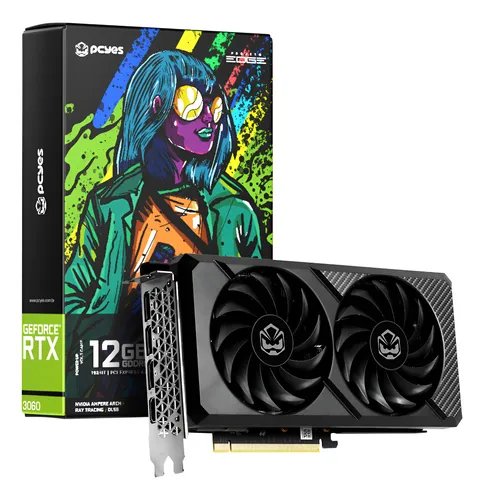
- Tipo de memória gráfica: GDDR6. | Tamanho da memória: 12 GB. | Interface PCI-Express 4.0 para maior velocidade de transm…
Passo 2: baixe o DDU
O DDU — Display Driver Uninstaller — é uma ferramenta gratuita criada especificamente para remover drivers de GPU de forma completa, incluindo todas as entradas de registro, arquivos ocultos e resquícios que o desinstalador padrão do Windows deixa para trás.
Acesse o site guru3d.com/files-details/display-driver-uninstaller-download.html, baixe a versão mais recente e extraia o arquivo para uma pasta no Desktop ou em um local de fácil acesso. Não precisa instalar — o DDU é um programa portátil que roda direto pelo executável.
Passo 3: entre no Modo de Segurança
Esse é o passo que a maioria das pessoas pula — e é exatamente o que causa a maior parte dos problemas.
O DDU deve ser executado no Modo de Segurança do Windows, não com o sistema rodando normalmente. O motivo é simples: no modo normal, o Windows carrega os drivers de GPU ativamente. Tentar remover um driver que o sistema está usando ao mesmo tempo pode resultar numa remoção incompleta, deixando arquivos travados no sistema que não conseguem ser apagados.
No Modo de Segurança, o Windows carrega apenas o essencial — sem drivers de GPU, sem softwares de terceiros — o que permite que o DDU faça uma limpeza completa sem interferência.
Para entrar no Modo de Segurança no Windows 11 ou Windows 10: pressione Win + R, digite msconfig, vá na aba Inicialização, marque “Inicialização Segura” com a opção “Mínimo” e clique em OK. O sistema vai pedir para reiniciar — confirme.
Alternativamente: Configurações > Sistema > Recuperação > Inicialização Avançada > Reiniciar agora > Solução de Problemas > Opções Avançadas > Configurações de Inicialização > Reiniciar > pressione F4 para Modo Seguro.
Após reiniciar no Modo de Segurança, a tela vai aparecer com resolução baixa e sem aceleração gráfica — isso é normal e esperado.
Passo 4: execute o DDU e remova o driver completamente
Com o Windows no Modo de Segurança, abra a pasta onde você extraiu o DDU e execute o arquivo Display Driver Uninstaller.exe.
Na interface do programa, no painel direito, selecione o tipo de dispositivo: GPU. Em seguida, selecione a marca: NVIDIA. O programa vai detectar automaticamente os drivers instalados.
Clique no botão “Clean and restart” — Limpar e Reiniciar. O DDU vai remover todos os arquivos relacionados ao driver NVIDIA, limpar as entradas de registro correspondentes e reiniciar o sistema automaticamente quando terminar.
Não interrompa esse processo. Deixe concluir completamente.
Passo 5: após reiniciar, instale o driver novo
Depois que o DDU terminar e o sistema reiniciar, o Windows vai voltar ao modo normal com resolução básica e sem driver de GPU — apenas o driver genérico da Microsoft para exibição. Isso é o esperado.
Nesse momento, navegue até a pasta onde você salvou o arquivo do driver baixado no Passo 1 e execute o instalador.
O instalador da NVIDIA vai abrir com duas opções: Express (Recomendada) e Personalizada. Para a maioria dos usuários, a instalação Express é suficiente — ela instala todos os componentes necessários automaticamente.
Se você quiser controle maior sobre o que é instalado, escolha Personalizada. Nessa opção, você pode desmarcar componentes opcionais como o GeForce Experience, o driver de áudio NVIDIA HDMI e outros softwares que não são necessários para o funcionamento da GPU. O único componente obrigatório é o driver gráfico em si.
Marque a caixa “Executar instalação limpa” se ela aparecer — isso garante uma instalação sem aproveitamento de arquivos anteriores.
Clique em Avançar, aguarde a conclusão da instalação e reinicie o sistema quando solicitado.
Passo 6: volte o Windows ao modo de inicialização normal
Se você usou o método msconfig para entrar no Modo de Segurança, é necessário desfazer essa configuração antes de reiniciar, caso contrário o Windows vai continuar reiniciando no Modo de Segurança toda vez.
Antes de reiniciar após a instalação do driver, pressione Win + R, digite msconfig novamente, vá em Inicialização e desmarque a opção “Inicialização Segura”. Clique em OK e reinicie normalmente.
Se você usou o método pelo menu de Recuperação, o sistema vai voltar ao normal automaticamente após a instalação.
Passo 7: verifique se o driver foi instalado corretamente
Após reiniciar com o sistema em modo normal, clique com o botão direito do mouse na área de trabalho. Se o driver foi instalado com sucesso, você verá a opção “Painel de Controle NVIDIA” no menu de contexto.
Para confirmar a versão instalada, pressione Win + X, selecione Gerenciador de Dispositivos, expanda a categoria Adaptadores de Vídeo e clique com o botão direito na RTX 3060. Em Propriedades > Driver, você verá a versão e a data do driver instalado.
Outra forma de verificar: abra o Painel de Controle NVIDIA e navegue até Ajuda > Informações do Sistema. A versão do driver vai aparecer na tela de diagnóstico.
Erros comuns e como resolver
Tela preta após instalar o driver: geralmente indica conflito com driver anterior não removido completamente. Reinicie em Modo de Segurança, repita o processo com DDU e reinstale o driver.
Driver instala mas a resolução não muda: pode ser o cabo de monitor ligado na placa de vídeo integrada da placa-mãe em vez da RTX 3060. Verifique qual slot HDMI ou DisplayPort está usando — o cabo deve estar conectado diretamente na GPU.
Mensagem de erro durante a instalação: desative temporariamente o antivírus durante a instalação do driver — alguns programas de segurança bloqueiam etapas da instalação. Reative após concluir.
GeForce Experience não abre ou trava: esse software é opcional. Se causar problema, desinstale pelo Painel de Controle do Windows e use o driver sem ele — o desempenho da GPU não é afetado pela ausência do GeForce Experience.
Sistema reinicia sozinho durante jogos após atualização de driver: teste reverter para a versão anterior do driver. A NVIDIA disponibiliza versões antigas no mesmo site de download — filtre por “Versões Anteriores” e instale a versão imediatamente anterior. Se o problema resolver, significa que o driver mais recente tem incompatibilidade com algum componente do seu sistema.
Com que frequência atualizar o driver
Não existe obrigação de atualizar o driver toda vez que a NVIDIA lança uma nova versão. A NVIDIA lança atualizações com frequência alta — algumas otimizadas para jogos específicos, outras com correções de bugs, outras com novos recursos.
A abordagem mais prática é: se o PC está funcionando bem e os jogos que você usa estão estáveis, não há razão para atualizar só porque saiu uma versão nova. Driver que funciona não precisa ser mexido.
Atualize quando: um jogo novo que você vai jogar vier com otimizações na nota de lançamento do driver, quando aparecer um problema específico que o changelog da nova versão menciona corrigir, ou quando a versão atual estiver causando instabilidade.
Quando atualizar, repita sempre o processo completo com DDU — não instale driver novo por cima de driver antigo.
Conclusão
Instalar driver de GPU parece trivial até o momento em que algo dá errado — e quando dá errado sem um processo correto, o diagnóstico pode levar horas sem chegar em lugar nenhum.
O processo descrito aqui — baixar o driver certo, usar o DDU no Modo de Segurança para limpar completamente, instalar do zero — é o mesmo que técnicos experientes usam toda vez. Não é burocracia desnecessária: cada etapa existe para evitar um problema específico.
Feito dessa forma, a instalação do driver da RTX 3060 é rápida, limpa e não vai precisar de revisão tão cedo.
📚 Leitura Recomendada
- Qual fonte aguenta a RTX 3060 sem problema? A resposta exata para cada setup
- Melhores fontes de PC até R$ 300 em 2026
- RTX 3060 vale a pena em 2026?