Você fez a troca. Guardou dinheiro, pesquisou, comprou o monitor de 240Hz. Conectou, ligou, abriu o jogo favorito.
E ficou olhando para a tela tentando sentir a diferença.
Não é impressão sua. Não é o seu olho que não consegue perceber. Em muitos setups, o monitor de 240Hz está funcionando exatamente como um de 144Hz — às vezes até como um de 60Hz — e o usuário não tem a menor ideia do motivo.
Existem pelo menos cinco razões diferentes para isso acontecer, e elas podem atuar sozinhas ou em conjunto. Qualquer uma delas, por si só, já é suficiente para desperdiçar todo o investimento no monitor. Quando duas ou três se combinam no mesmo setup, a diferença entre 144Hz e 240Hz desaparece completamente.
Primeiro: o que 240Hz significa de verdade — e por que isso importa
Antes de entender o que bloqueia os 240Hz, vale entender o que a taxa de atualização realmente é.
Um monitor de 240Hz redesenha a imagem na tela 240 vezes por segundo. A cada 4,1 milissegundos, um frame novo é exibido. Um monitor de 144Hz faz isso a cada 6,9 milissegundos. A diferença é de 2,8 milissegundos por ciclo — pequena em tempo absoluto, mas relevante o suficiente para afetar a nitidez de objetos em movimento rápido e a responsividade percebida do sistema.
O problema é que o monitor só consegue exibir frames que a GPU enviou. Se a placa de vídeo entregou 120 frames naquele segundo, o monitor de 240Hz vai exibir cada frame duas vezes antes de ter um novo para mostrar. O resultado prático é uma experiência que parece 120Hz — não 240Hz.
E se a GPU entregou 80 frames, parece 80Hz. E se entregou 60, parece 60Hz.
A taxa de atualização do monitor é um teto, não uma garantia. O que vai até esse teto é o resto do sistema.
Primeira razão: o Windows não ativou os 240Hz
Esse é o erro mais comum — e o mais silencioso.
Quando você conecta um monitor novo, o Windows detecta automaticamente a resolução e define uma taxa de atualização padrão. Essa taxa padrão nem sempre é a máxima que o monitor suporta. Em muitos casos, o sistema escolhe 60Hz como ponto de entrada seguro e espera você configurar manualmente.
A confirmação está em dois cliques: Configurações, Sistema, Tela, Configurações avançadas de exibição. Lá você vê a taxa de atualização atual selecionada. Se estiver em 60Hz ou 144Hz num monitor de 240Hz, você está usando o monitor abaixo do potencial.
Esse erro acontece com mais frequência do que parece. Muitas pessoas passam semanas ou meses usando um monitor de alta taxa atualização travado em 60Hz, achando que a diferença que esperavam simplesmente “não era tão grande assim na prática”.
Além das configurações do Windows, monitores com G-Sync ou FreeSync podem exigir ativação adicional no painel de controle da NVIDIA ou no software Radeon. Se o VRR não estiver ativo, o monitor opera em taxa fixa — e pode não estar na taxa máxima.
Segunda razão: o cabo errado limitando a largura de banda
Aqui está o problema que mais surpreende quem compra um monitor novo.
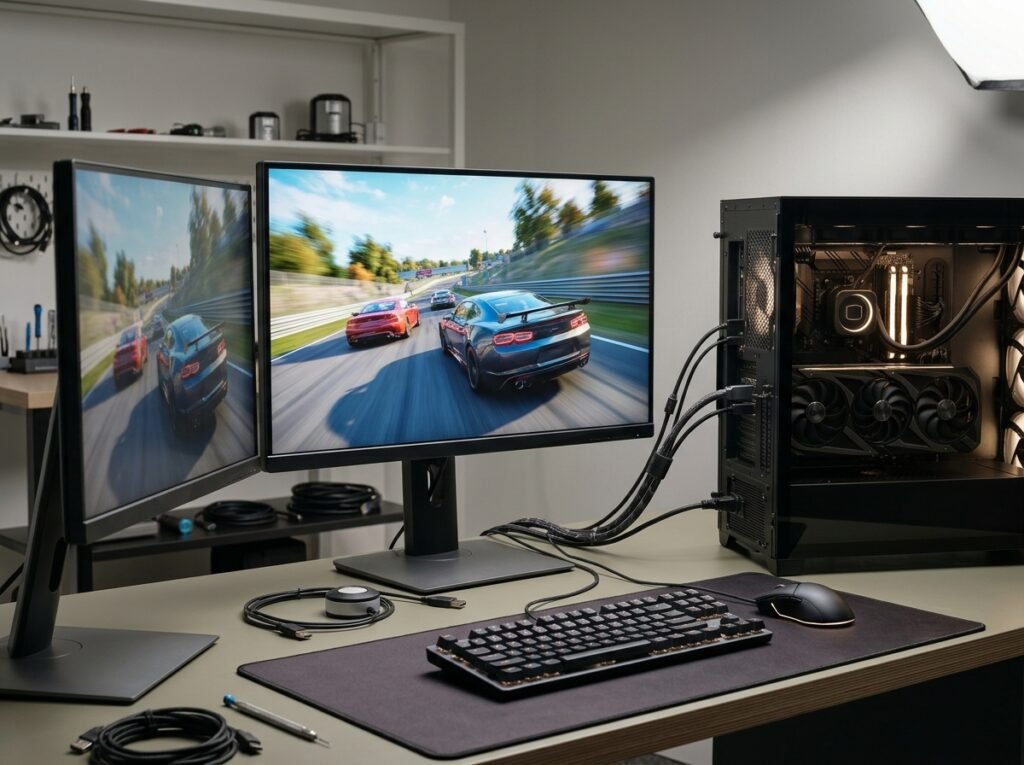
Cada versão de cabo — HDMI e DisplayPort — tem uma largura de banda máxima. Essa largura de banda define quais combinações de resolução e taxa de atualização são possíveis de transportar. Se o cabo não tem largura de banda suficiente, a taxa de atualização é bloqueada automaticamente numa frequência menor.
Um cabo HDMI 1.4 — aquele cabo preto sem identificação que você provavelmente tinha guardado numa gaveta — suporta no máximo 144Hz em 1080p. Se você conectou esse cabo num monitor de 240Hz, o sinal simplesmente não passa acima de 144Hz. O monitor não consegue operar além do que o cabo permite transportar.
Para chegar em 240Hz em 1080p, você precisa de pelo menos HDMI 2.0 ou DisplayPort 1.2. Para 240Hz em 1440p, DisplayPort 1.4 é o mínimo necessário. Um cabo DisplayPort 1.4 suporta até 32,4 Gbps de largura de banda — suficiente para 1080p a 240Hz, 1440p a 165Hz ou 4K a 120Hz com folga.
O cabo que veio na caixa do monitor quase sempre é compatível com a taxa máxima do produto. O cabo que você já tinha em casa, talvez não. Quando há dúvida, a solução mais prática é usar o cabo fornecido pelo fabricante do monitor.
Existe mais um detalhe sobre qual porta usar. Monitores com G-Sync certificado pela NVIDIA geralmente requerem DisplayPort para ativar a sincronização. Via HDMI, o G-Sync compatible às vezes funciona, às vezes não — dependendo do modelo e do fabricante. Para garantir taxa máxima e VRR funcionando ao mesmo tempo, DisplayPort é o caminho mais confiável.
Terceira razão: o FPS real do jogo está abaixo da taxa do monitor
Essa é a razão mais fundamental de todas — e a que mais frequentemente é ignorada porque exige honestidade sobre o hardware do PC.
Um monitor de 240Hz que recebe 90 frames por segundo do jogo exibe uma experiência de 90Hz. A taxa de atualização do monitor não cria frames que a GPU não gerou. Ela apenas exibe o que chega.
Para aproveitar 240Hz de forma consistente em jogos competitivos, o PC precisa manter acima de 200 FPS de forma estável na maior parte do tempo. Em jogos menos pesados como CS2, Valorant e Fortnite em configurações baixas ou médias, isso é viável com hardware intermediário a avançado. Em jogos pesados como Cyberpunk 2077, Hogwarts Legacy ou qualquer título AAA em configurações altas, manter 200 FPS constantes está muito além do que a maioria dos setups consegue.
A situação mais comum é a seguinte: o usuário compra o monitor de 240Hz, abre o jogo favorito que não é de baixo custo gráfico, e o hardware entrega 110 a 130 FPS. A experiência é de 110 a 130Hz — melhor que 60Hz, mas muito aquém dos 240Hz que a embalagem prometia.
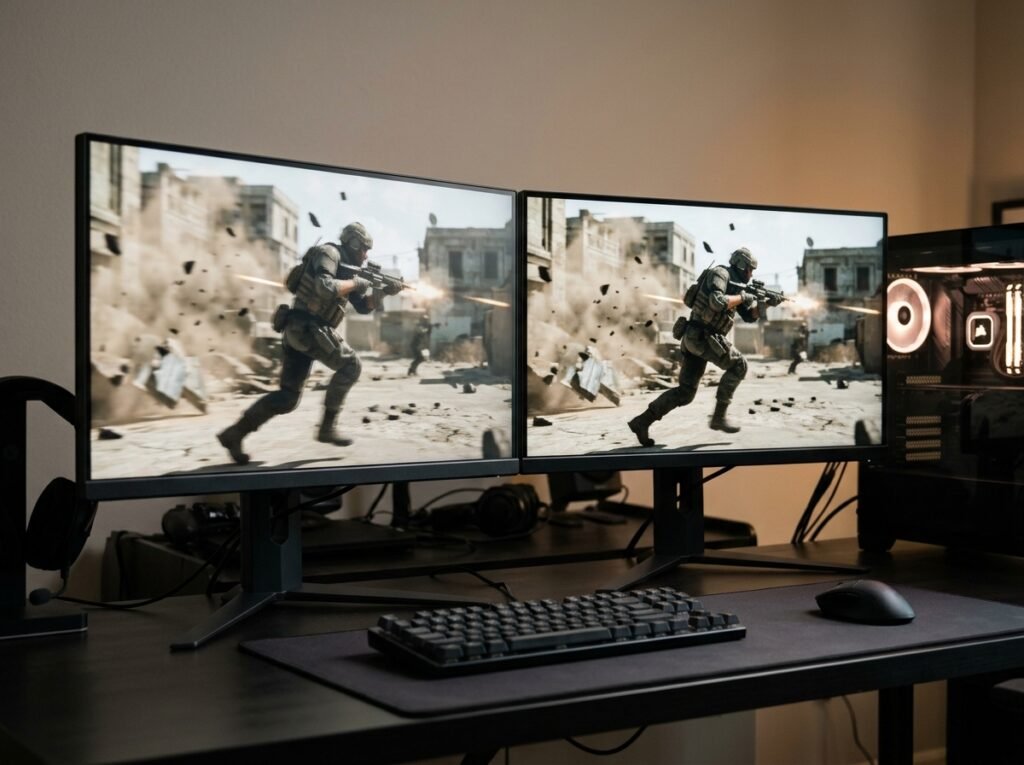
Para esse perfil de uso, o monitor de 144Hz teria entregado praticamente a mesma experiência a um preço menor. O upgrade para 240Hz só se justifica quando o sistema consegue realmente entregar frames suficientes para alimentar o monitor.
Quarta razão: gargalo de CPU travando os frames
Esse é o problema mais técnico — e um dos mais difíceis de identificar sem ferramentas de monitoramento.
Em jogos muito dependentes de processador — especialmente títulos competitivos como CS2 e Valorant, que rodam em 1080p com configurações gráficas baixas —, o gargalo pode estar na CPU, não na GPU.
Quando a CPU não consegue processar a lógica do jogo, a física, a inteligência artificial e a preparação dos dados de renderização rápido o suficiente, a GPU fica esperando. Ela termina de renderizar um frame e ficou ociosa por frações de milissegundo enquanto a CPU prepara o próximo. Esses momentos de ociosidade da GPU se acumulam e reduzem a taxa de frames efetiva.
Para explorar taxas de frames acima de 200 FPS em jogos competitivos, o processador precisa ter desempenho por núcleo elevado. Um processador mais antigo, mesmo com muitos núcleos, pode travar o sistema bem abaixo do potencial da GPU. Títulos como CS2 escalam bem com frequência alta de núcleos individuais — não com muitos núcleos lentos.
O sinal de que a CPU é o gargalo é específico: a GPU está operando abaixo de 95% a 99% de utilização enquanto o FPS está baixo. Se a GPU tem folga mas o FPS não sobe, o limitante está no processador ou em outro lugar do sistema — não na placa de vídeo.
Quinta razão: o modo de exibição do jogo bloqueando a taxa máxima
Esse é o mais fácil de resolver e um dos mais esquecidos.
A maioria dos jogos tem três modos de exibição: janela, janela sem bordas e tela cheia exclusiva. Esses modos se comportam de forma muito diferente em relação à taxa de atualização.
No modo janela e no modo janela sem bordas, o jogo usa o compositor do Windows — o DWM — para gerenciar a exibição. O DWM limita a taxa de frames efetiva à taxa de atualização do desktop, mesmo se o jogo internamente gera mais frames. Dependendo da configuração do Windows e da versão do sistema, isso pode travar a experiência em 60Hz independente da taxa do monitor e dos FPS reais do jogo.
No modo tela cheia exclusiva, o jogo assume o controle direto da placa de vídeo e do monitor sem passar pelo compositor. Isso permite que a GPU alimente o monitor com a taxa máxima de frames sem a limitação do DWM. Alguns fabricantes chamam isso de “borderless fullscreen otimizado” em versões mais recentes do Windows — uma implementação que tenta combinar as vantagens da janela sem bordas com o bypass do compositor.
Para aproveitar os 240Hz que o monitor suporta, o jogo precisa estar rodando em tela cheia exclusiva ou no modo borderless otimizado. Em janela comum, você está pagando pelos 240Hz mas usando significativamente menos.
A combinação que torna dois monitores indistinguíveis
Cada um desses problemas individualmente já limita o aproveitamento do monitor. Quando dois ou mais aparecem ao mesmo tempo, a diferença entre 240Hz e 144Hz desaparece completamente.
Um setup com FPS médio de 130, usando um cabo HDMI 1.4 antigo, com o Windows configurado em 144Hz e o jogo rodando em janela sem bordas convencional — nesse cenário, o monitor de 240Hz está entregando exatamente o mesmo que o de 144Hz entregaria. Todo o dinheiro extra foi para algum lugar que não chegou nos seus olhos.
A boa notícia é que a maioria desses problemas tem solução direta, sem custo adicional além de alguns minutos de configuração.
Como verificar se o setup está aproveitando os 240Hz de verdade
O primeiro passo é confirmar no Windows se a taxa está configurada no máximo. Configurações, Sistema, Tela, Configurações avançadas de exibição — a taxa de atualização selecionada deve aparecer como 240Hz.
O segundo é verificar o cabo. Se está usando HDMI, confirme que é pelo menos HDMI 2.0. Se está usando DisplayPort, confirme que é 1.2 ou superior para 1080p a 240Hz, e 1.4 para 1440p a 165Hz ou superior.
O terceiro é monitorar o FPS real durante o jogo. O MSI Afterburner ou o RTSS mostram os frames por segundo em sobreposição na tela em tempo real. Se o FPS está consistentemente abaixo de 200, o setup não está aproveitando o teto do monitor na maioria das situações.
O quarto é verificar o modo de exibição dentro do jogo. Trocar de janela sem bordas para tela cheia exclusiva ou borderless fullscreen otimizado pode liberar frames que estavam sendo represados pelo compositor do Windows.
O quinto — e esse não tem solução rápida — é avaliar se o hardware entrega os frames necessários. Se o PC não consegue manter FPS adequado, a solução é upgrade de GPU ou CPU, ou aceitar que o monitor de 240Hz está sendo aproveitado como um de taxa variável que raramente atinge o teto.
Quando 240Hz realmente faz diferença — e quando não faz
A diferença entre 144Hz e 240Hz é real e perceptível para jogadores treinados em jogos competitivos — especialmente em situações de tracking de alvos em movimento e flicks. O movimento parece mais nítido, menos borrado, e a sensação de responsividade do sistema aumenta.
Mas essa diferença só aparece quando todas as condições certas estão presentes ao mesmo tempo: FPS consistentemente alto, configuração correta de Windows e cabo, modo de exibição adequado, e hardware sem gargalos significativos.
Para jogos single player, aventuras, RPGs e qualquer título onde a resposta a milissegundo não é o diferencial, a diferença entre 144Hz e 240Hz raramente muda algo concreto. O investimento faz mais sentido para quem vive no competitivo.
Antes de comprar um monitor de 240Hz, a pergunta mais honesta não é “vou sentir a diferença em relação ao meu 144Hz atual?” É “meu sistema consegue entregar os frames necessários para que eu sinta essa diferença?” Se a resposta for não, o dinheiro do monitor vai render mais investido em GPU ou CPU primeiro.