
Seu SSD está cheio de 70%? Isso pode estar matando a velocidade sem você perceber
Você instalou um SSD NVMe achando que ia resolver tudo. E no começo, resolveu mesmo. O Windows abria em segundos. Os jogos carregavam na hora. Tudo parecia outra máquina.
Alguns meses depois, alguma coisa mudou. O sistema ainda é rápido, mas não é mais aquela rapidez do início. Às vezes trava ao copiar arquivos grandes. Às vezes o jogo demora um pouco mais pra entrar. Não é dramático, mas você sente que algo saiu do lugar.
Provavelmente não saiu. O que aconteceu foi que o disco foi enchendo — e com ele, uma série de mecanismos que ninguém explicou quando você comprou o SSD começou a trabalhar contra o desempenho.
Esse artigo explica o que está acontecendo por dentro do seu SSD quando ele enche, por que o desempenho cai, e qual é o limite que você não deveria ultrapassar.
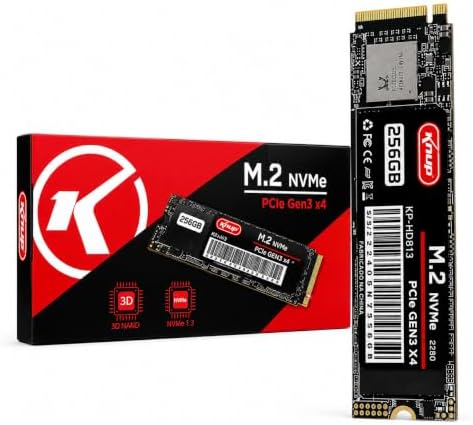
- ✅ 🚀 PERFORMANCE EXTREMA COM NVMe PCIe Gen3 x4 Sinta a diferença desde o primeiro uso! Muito mais rápido que SSDs SATA tr…
- ✅ ⚡ INICIALIZAÇÃO EM SEGUNDOS + RESPOSTA INSTANTÂNEA Chega de esperar! Ligue seu computador em poucos segundos, abra arq…
- ✅ 🎮 IDEAL PARA GAMERS, DESIGNERS E PROFISSIONAIS Mais FPS, menos loading! Perfeito para jogos pesados, edição de vídeo, …
Por que um SSD não funciona como um armário
A maioria das pessoas imagina o SSD como um armário: você coloca coisas dentro, tira quando precisa, e o que importa é ter espaço sobrando. Quando está cheio, não cabe mais nada. Quando está vazio, funciona normalmente.
Não é assim que funciona.
Um SSD grava dados em células de memória organizadas em blocos. E aqui está o detalhe que muda tudo: um SSD não consegue gravar num bloco que já tem dados sem primeiro apagar esse bloco inteiro e reescrevê-lo do zero. Ele não consegue simplesmente sobrescrever como se fosse uma lousa — precisa apagar a lousa completamente antes de escrever de novo.
Quando o SSD tem muito espaço livre, ele tem blocos vazios disponíveis em abundância. Gravar qualquer arquivo é rápido porque há sempre um bloco vazio esperando. O processo é direto: dados entram no bloco vazio, pronto.
Quando o SSD está quase cheio, blocos vazios são escassos. Para gravar um arquivo novo, o controlador precisa encontrar um bloco que tenha dados parcialmente desnecessários, copiar os dados úteis desse bloco para algum lugar temporário, apagar o bloco inteiro, e só então gravar o arquivo novo junto com os dados que foram preservados. Esse processo se chama write amplification, e é muito mais lento do que gravar num bloco vazio.
Quanto mais cheio o SSD, mais frequente esse processo, mais lento o disco fica — e mais as células de memória se desgastam, porque cada ciclo de apagar e reescrever conta.

- Capacidade: 480 GB
- Interface: SATA 6.0 GB/s
- Velocidade de leitura: 500 MB/s
O SLC Cache: o truque que esconde a velocidade real do seu SSD
Existe um segundo mecanismo que torna essa história mais complexa — e que explica por que o SSD parece absurdamente rápido no início e vai ficando mais lento conforme enche.
A maioria dos SSDs modernos — especialmente os de entrada e médio — usa memória NAND do tipo TLC ou QLC. Cada célula TLC armazena 3 bits de informação. Cada célula QLC armazena 4 bits. Mais bits por célula significa mais capacidade de armazenamento pelo mesmo custo de fabricação. O problema é que células com mais bits são mais lentas de escrever do que células com menos bits.
Para disfarçar essa lentidão, os fabricantes usam um truque chamado SLC Cache. Uma porção do próprio armazenamento do SSD é configurada temporariamente para operar em modo SLC — um bit por célula, o modo mais rápido. Quando você grava dados, eles vão primeiro para essa área rápida e depois são reorganizados para as células TLC ou QLC em segundo plano, quando o sistema está em uso leve.
O resultado é que o SSD parece muito mais rápido do que suas células nativas seriam. Em benchmarks e no uso do dia a dia com arquivos pequenos e médios, a velocidade é excelente porque tudo passa pelo cache.
O problema aparece em duas situações.
A primeira: quando você transfere um arquivo muito grande — maior do que o SLC Cache disponível. O cache enche, e o SSD é forçado a gravar diretamente nas células TLC ou QLC nativas. A velocidade cai. Às vezes de forma dramática. Um SSD que mostrava 3.000 MB/s no benchmark pode cair para 400 ou 500 MB/s ao gravar um arquivo grande que esgota o cache.
A segunda — e mais relevante para esse artigo: o tamanho do SLC Cache encolhe conforme o disco enche. Isso não é acidente. É como o sistema foi projetado. Um SSD QLC de 1 TB pode ter 140 GB de SLC Cache quando está vazio. Quando atinge 75% de ocupação, esse cache pode cair para 24 GB ou menos — dependendo do fabricante e do modelo. Quando o disco está quase cheio, o cache praticamente some.
Isso significa que conforme você enche o SSD ao longo dos meses, o cache que tornava o disco rápido vai diminuindo. A sensação de que o SSD “ficou lento com o tempo” geralmente não é mito. É o cache encolhendo enquanto o disco enche.

- Desempenho Gen 4×4 NVMe PCIe
- Ideal para armazenamento de alta velocidade e baixo consumo de energia
- Ideal para sistemas com espaço limitado – Integra-se facilmente em modelos com conectores M.2. Perfeito para laptops fin…
O ponto de inflexão: onde o desempenho começa a cair de verdade
Não existe um número único que funcione para todos os SSDs, mas existe uma faixa consistente onde o impacto começa a ser perceptível.
Abaixo de 75% de ocupação, a maioria dos SSDs modernos de boa qualidade mantém desempenho próximo do máximo. O SLC Cache ainda tem espaço razoável para operar, blocos vazios são suficientes para o controlador trabalhar com fluidez, e o write amplification ainda não é frequente o bastante para aparecer no uso cotidiano.
Entre 75% e 85% de ocupação, o desempenho começa a cair de forma perceptível em tarefas de gravação pesada. Copiar arquivos grandes fica mais lento. Instalar jogos demora mais. O SLC Cache disponível é menor, e o controlador começa a trabalhar mais para encontrar blocos disponíveis.
Acima de 85% — e especialmente acima de 90% —, a queda é concreta e consistente. Em SSDs TLC de qualidade mediana e em praticamente todos os SSDs QLC de entrada, esse é o ponto onde a velocidade de gravação pode cair para frações do valor anunciado. Em SSDs QLC mais baratos, chegam a aparecer velocidades parecidas com as de HDs convencionais durante transferências longas.
A recomendação que a maioria dos especialistas converge é manter entre 15% e 25% do SSD livre de forma permanente. Não é espaço desperdiçado — é o que mantém o disco funcionando como foi projetado para funcionar.
SSDs NVMe sofrem o mesmo problema que SSDs SATA?
Sim, mas com nuances importantes.
A mecânica de write amplification e SLC Cache existe em ambos. Um NVMe de entrada com memória QLC vai sofrer queda de desempenho quando cheio da mesma forma que um SATA com o mesmo tipo de memória.
A diferença está na velocidade base. Um NVMe Gen4 de boa qualidade com memória TLC tem velocidades nativas tão altas que mesmo a queda percentual ainda resulta em velocidades absolutas melhores do que o melhor SSD SATA. Então o impacto percentual pode ser parecido, mas o impacto prático no uso é menor porque existe mais margem antes do problema aparecer de forma perceptível.
Para SSDs NVMe de entrada com memória QLC — que são vendidos agressivamente por preços baixos —, a queda pode ser mais drástica e mais cedo. Modelos baratos com SLC Cache menor e controladores menos sofisticados sentem o impacto de ocupação alta de forma mais severa do que modelos de qualidade superior.
O TRIM: o mecanismo que tenta compensar o problema
Existe um recurso do sistema operacional chamado TRIM que ajuda a manter o SSD saudável ao longo do tempo. Quando você deleta um arquivo, o sistema operacional avisa ao SSD que aquelas células podem ser marcadas como disponíveis para reutilização. Sem o TRIM, o SSD só descobriria que aquelas células estão livres no momento de tentar gravar algo novo — o que tornaria o processo ainda mais lento.
Com o TRIM ativo, o SSD pode preparar blocos apagados com antecedência durante momentos de baixa atividade, deixando-os prontos para receber novos dados. Isso reduz o impacto do write amplification no dia a dia.
O TRIM está ativado por padrão no Windows 10 e 11 para SSDs. Você pode confirmar abrindo o Prompt de Comando como administrador e digitando o comando fsutil behavior query DisableDeleteNotify. Se o resultado for DisableDeleteNotify = 0, o TRIM está ativo. Se for 1, está desativado e vale ativar com o comando fsutil behavior set DisableDeleteNotify 0.
O TRIM ajuda — mas não resolve o problema de fundo. Com o disco muito cheio, mesmo com TRIM ativo, o controlador tem menos espaço para manobrar e o desempenho cai de qualquer forma.
Over Provisioning: o espaço escondido que os fabricantes reservam
Os fabricantes de SSD sabem de tudo isso. É por isso que todo SSD tem uma área reservada chamada Over Provisioning que o usuário nunca vê.
Um SSD vendido como “1 TB” tem na prática mais células do que 1 TB de capacidade. O excedente — geralmente entre 7% e 28% dependendo do modelo — fica reservado para o controlador usar internamente. Ele usa essa área para manter blocos apagados disponíveis, distribuir o desgaste entre as células de forma uniforme e compensar células que foram danificadas ao longo do uso.
SSDs mais baratos e de maior capacidade tendem a ter menos Over Provisioning para maximizar o espaço vendável. SSDs de uso profissional e corporativo têm mais Over Provisioning justamente para garantir desempenho consistente mesmo em altos níveis de ocupação.
O Over Provisioning não aparece para o usuário, mas afeta diretamente com que suavidade o SSD aguenta níveis altos de ocupação. Em modelos com pouco Over Provisioning, manter o disco mais livre é ainda mais importante.
Desgaste das células: o custo silencioso de encher demais
Além do desempenho, existe um segundo impacto de longo prazo em manter o SSD muito cheio: o desgaste acelerado das células de memória.
Cada célula NAND suporta um número limitado de ciclos de escrita e apagamento antes de começar a falhar. Células SLC aguentam mais ciclos. Células TLC aguentam menos. Células QLC aguentam ainda menos — na faixa de 100 a 1.000 ciclos dependendo da tecnologia e do fabricante.
Quando o SSD está muito cheio, o controlador tem menos células disponíveis para distribuir o trabalho. O mesmo conjunto menor de células acaba sendo reutilizado com muito mais frequência do que aconteceria com o disco mais livre. O resultado é desgaste concentrado — algumas células chegam ao limite enquanto outras mal foram usadas.
Com espaço livre adequado, o controlador consegue distribuir o desgaste de forma mais uniforme por todas as células disponíveis. Cada célula é usada com menos frequência, e a vida útil total do disco se estende.
O que fazer agora se o seu SSD já está cheio
Se você abriu o explorador de arquivos e percebeu que o SSD já está acima de 75% ou 80%, existem algumas ações diretas.
A primeira é a mais óbvia mas frequentemente negligenciada: identificar o que está ocupando espaço sem necessidade. O Windows tem uma ferramenta chamada Sensor de Armazenamento, acessível pelas Configurações de Sistema, que mostra uma visualização dos arquivos que mais ocupam espaço. Arquivos temporários, lixeira não esvaziada, downloads esquecidos e arquivos antigos de atualizações do Windows frequentemente somam dezenas de gigabytes que podem ser removidos sem perda de nada relevante.
A segunda é revisar o que está instalado. Jogos que você não joga há mais de seis meses, programas instalados e nunca usados, backups duplicados — cada gigabyte liberado contribui para manter o disco dentro da faixa saudável.
A terceira, se as duas anteriores não forem suficientes, é adicionar armazenamento. Um segundo SSD para armazenar jogos, arquivos de mídia e backups resolve o problema pela raiz sem exigir que você apague nada. Em 2026, os preços de SSDs NVMe de 1 TB e 2 TB estão em patamares acessíveis o suficiente para que adicionar capacidade seja uma solução realista para a maioria dos usuários.
Resumo direto
O SSD não é um armário. É um sistema que depende de espaço livre para funcionar com a velocidade que ele promete.
Acima de 75% de ocupação, o SLC Cache encolhe, os blocos disponíveis diminuem, o write amplification aumenta e o desempenho de gravação começa a cair. Acima de 85% ou 90%, a queda pode ser significativa o suficiente para aparecer no uso cotidiano — especialmente em SSDs de entrada com memória QLC.
Manter entre 15% e 25% do disco livre não é capricho de entusiasta. É o que separa o SSD funcionando como foi projetado do SSD que envelhece antes da hora.
📖 Leitura recomendada: