
Por Que o Windows 11 Pode Estar Deixando Sua GPU Mais Lenta Sem Você Perceber
Você tem a mesma placa de vídeo. O mesmo processador. O mesmo SSD. Mas depois de migrar para o Windows 11 — ou depois de alguma atualização grande — os jogos parecem um pouco mais pesados, o FPS não é o mesmo que era, e você não consegue identificar o motivo.
Não é impressão. Não é o driver. E não é a placa envelhecendo.
É o Windows 11 operando com um conjunto de configurações de segurança e gerenciamento que, por padrão, priorizam proteção e compatibilidade em vez de desempenho bruto. Cada uma dessas configurações tem uma razão de existir — mas nenhuma delas foi ativada pedindo sua permissão, e algumas têm impacto mensurável no desempenho da sua GPU em jogos.
Esse artigo vai mostrar exatamente o que está acontecendo e o que você pode fazer a respeito.
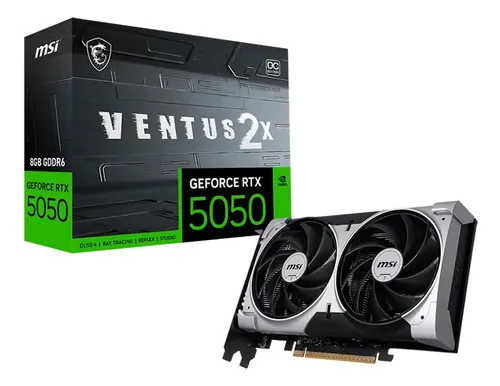
- Tipo de memória gráfica: GDDR6. | Tamanho da memória: 8 GB. | Interface com a placa mãe PCI-Express 5.0 para máxima comp…
VBS: a segurança que custa FPS
O Virtualization Based Security — VBS — é uma das mudanças mais impactantes que o Windows 11 trouxe, e também uma das menos divulgadas para o usuário comum.
O VBS usa a virtualização do processador para criar um ambiente isolado dentro do sistema operacional onde processos críticos de segurança rodam separados do restante do Windows. A ideia é proteger dados sensíveis mesmo que o sistema principal seja comprometido por malware. Em ambientes corporativos, isso tem valor real e concreto.
O problema para quem usa o PC para jogos é que o VBS não é gratuito em termos de desempenho. Para criar e manter esse ambiente virtualizado, o sistema precisa de recursos de CPU e memória que de outra forma estariam disponíveis para os jogos. O overhead varia conforme o hardware, mas benchmarks independentes consistentemente mostram perda de desempenho que vai de 5% a 15% em jogos que dependem mais de CPU — e em alguns títulos específicos, a perda chega a ser ainda mais pronunciada.
O VBS frequentemente vem ativado por padrão no Windows 11, especialmente em instalações novas ou após reinstalações limpas. Para verificar se está ativo, abra o Executar com Win + R, digite msinfo32 e pressione Enter. No painel que abre, procure pela linha “Segurança baseada em virtualização”. Se mostrar “Em execução”, o VBS está ativo no seu sistema.
Para desativar, acesse Configurações > Privacidade e segurança > Segurança do Windows > Segurança do dispositivo > Isolamento do núcleo > Integridade da memória e desative a opção. O sistema vai pedir reinicialização e o processo de desativação pode levar alguns minutos. Após reiniciar, verifique novamente no msinfo32 se o status mudou.
Memory Integrity: a camada extra que tem custo
A Integridade da Memória — parte do conjunto de recursos de Isolamento do Núcleo do Windows 11 — verifica em tempo real a integridade do código que acessa a memória do kernel do sistema. É uma proteção contra drivers mal-intencionados que tentam modificar processos do sistema em tempo real.
O impacto é similar ao do VBS — a verificação contínua consome ciclos de CPU que poderiam estar sendo usados pelo jogo. Em sistemas com processadores mais antigos ou com menos núcleos, o impacto é mais perceptível. Em processadores modernos com muitos núcleos, o overhead é menor mas ainda mensurável em benchmarks precisos.
A desativação da Integridade da Memória no caminho descrito acima desativa essa camada junto com o VBS. São configurações que trabalham juntas no mesmo conjunto de segurança.
A decisão de desativar ou não é individual. Se o PC é usado em ambiente corporativo, acessa sistemas sensíveis ou é compartilhado, manter a proteção ativa faz sentido mesmo com o custo de desempenho. Se é um PC doméstico dedicado principalmente a jogos com hábitos de navegação seguros, o trade-off favorece a desativação.

HAGS: quando a aceleração de hardware atrapalha em vez de ajudar
O Hardware Accelerated GPU Scheduling — HAGS — foi introduzido no Windows 10 e chegou ao Windows 11 como recurso que pode ser ativado nas configurações de vídeo. A ideia é transferir parte do gerenciamento do agendamento de tarefas da GPU do processador para a própria placa de vídeo, reduzindo latência e melhorando eficiência.
Em teoria, deveria melhorar o desempenho. Na prática, o resultado depende muito da combinação específica de GPU, driver e jogo — e em algumas configurações o HAGS causa o efeito oposto do esperado.
Com drivers mais antigos ou em jogos que não foram otimizados para o novo modelo de agendamento, o HAGS pode introduzir instabilidade de frametime — o jogo roda com FPS médio similar, mas os frames não chegam de forma regular, criando a percepção de travamentos mesmo com contador de FPS mostrando número alto. Em casos mais extremos, pode causar crashs de driver ou tela preta durante jogos.
Para verificar se está ativo e alternar o estado, acesse Configurações > Sistema > Vídeo > Configurações de gráficos e procure a opção “Agendamento de GPU com aceleração de hardware”. O resultado de ativar ou desativar varia conforme o hardware — a recomendação é testar com os jogos que você mais usa e medir a diferença em frametime, não apenas em FPS médio.
Game Mode: o recurso que deveria ajudar mas às vezes atrapalha
O Game Mode do Windows 11 é ativado automaticamente quando o sistema detecta um jogo em execução. Ele tenta priorizar os recursos do sistema para o jogo, reduzindo tarefas em segundo plano e bloqueando atualizações automáticas durante a sessão.
O problema é que a implementação não é perfeita — e o Game Mode pode interferir com ferramentas de monitoramento de hardware, softwares de overlay como o GeForce Experience, captura de gameplay e até com alguns anti-cheats de jogos competitivos.
Em alguns jogos, especialmente títulos mais antigos ou com engines que não foram desenvolvidas pensando nesse recurso, o Game Mode cria conflitos que resultam em FPS inconsistente ou micro-stutters que não existiam com ele desativado.
Para verificar e alterar o estado, acesse Configurações > Jogos > Modo de jogo. Desativar e testar o desempenho nos títulos que você joga é a única forma de saber se faz diferença positiva ou negativa no seu setup específico.
O plano de energia padrão que limita o processador
Essa é a causa mais simples e mais ignorada de limitação de desempenho no Windows 11 — e afeta tanto a CPU quanto indiretamente a GPU.
O Windows 11 usa por padrão o plano de energia “Balanceado”, que ajusta dinamicamente a frequência do processador conforme a demanda detectada. Em teoria, reduz consumo de energia quando o sistema está ocioso e aumenta quando necessário. Na prática, o algoritmo de detecção de demanda tem latência — há um pequeno atraso entre o sistema detectar que um jogo precisa de mais CPU e o processador efetivamente escalar para a frequência máxima.
Esse atraso de escalonamento, que nos processos de escritório é imperceptível, em jogos se manifesta como microtravamentos nos momentos de maior demanda — exatamente quando a cena fica mais intensa e o sistema está subindo a frequência para acompanhar.
Trocar para o plano “Alto desempenho” ou “Desempenho máximo” elimina esse comportamento dinâmico — o processador opera na frequência máxima o tempo todo, sem esperar o algoritmo detectar que precisa escalar. O custo é maior consumo de energia e temperatura ligeiramente mais alta. O benefício é consistência de desempenho sem os picos de latência do escalonamento dinâmico.
Para acessar os planos de energia, abra o Painel de Controle, vá em Hardware e Sons > Opções de energia. Se o plano “Alto desempenho” não aparecer, clique em “Mostrar planos adicionais”. Para processadores AMD Ryzen, existe também o plano “AMD Ryzen High Performance” que aparece após instalação dos drivers AMD — esse plano é geralmente preferível ao “Alto desempenho” padrão do Windows para sistemas com Ryzen.
Notificações e processos em segundo plano durante jogos
O Windows 11 tem um sistema de notificações e processos em segundo plano mais ativo do que versões anteriores. Widgets de desktop, integração com Teams, OneDrive sincronizando arquivos, Windows Update verificando atualizações em segundo plano — tudo isso compete por CPU e RAM com o jogo em execução.
O impacto individual de cada processo é pequeno. O impacto agregado de todos eles simultâneos durante uma sessão de jogo pode ser perceptível especialmente em sistemas com menos RAM ou com processadores de menos núcleos.
Para reduzir esse ruído de fundo, desativar os Widgets do Windows 11 — clicando com botão direito na barra de tarefas ou em Configurações > Personalização > Barra de tarefas — elimina um processo que consome recursos mesmo quando você não está usando a funcionalidade. Desativar a sincronização automática do OneDrive durante jogos, pausar as atualizações do Windows para horários fora do gaming e fechar o Teams quando não está em uso são ações simples que liberam recursos reais.
DirectX 12 e compatibilidade: quando a API nova penaliza games antigos
O Windows 11 favorece DirectX 12 como API gráfica padrão. Para jogos desenvolvidos nativamente para DX12, isso é correto e eficiente. Para jogos desenvolvidos para DirectX 11 que têm um wrapper de compatibilidade para rodar em DX12, o resultado pode ser pior do que simplesmente rodar em DX11 diretamente.
Alguns jogos que oferecem a opção de escolher a API gráfica nas configurações — como GTA V, Red Dead Redemption 2 e vários outros títulos com alguns anos de mercado — podem rodar melhor em DirectX 11 no Windows 11 do que em DirectX 12, dependendo do driver e da versão do jogo. Testar as duas opções e medir o frametime é a única forma de saber qual funciona melhor para cada título.
NVIDIA e AMD: configurações de driver que o Windows 11 não controla mas que interagem com ele
Algumas configurações do driver da GPU interagem com as configurações do Windows 11 de forma que amplifica ou reduz os impactos descritos acima.
No Painel de Controle NVIDIA, a opção “Modo de gerenciamento de energia” sob Configurações 3D tem impacto direto. O padrão “Deixar a aplicação decidir” aplica o mesmo comportamento dinâmico do plano de energia do Windows — a GPU escala entre frequências mínima e máxima conforme a demanda. Mudar para “Preferir desempenho máximo” faz a GPU operar consistentemente em frequências mais altas, eliminando o atraso de escalonamento que em alguns jogos se manifesta como inconsistência de frametime.
A opção “Low Latency Mode” — disponível nas configurações 3D do painel NVIDIA — quando configurada como “Ultra” reduz a fila de frames renderizados de antemão, diminuindo a latência de input em troca de uma pequena redução no FPS médio. Para jogos competitivos onde a responsividade importa mais do que FPS absoluto, essa troca é favorável. Para jogos single-player onde você quer o máximo de FPS, manter no padrão faz mais sentido.
O que fazer primeiro: ordem de prioridade
Se você quer recuperar desempenho sem passar horas em configurações, essas são as ações em ordem de impacto esperado para a maioria dos setups:
Verificar e desativar o VBS e a Integridade da Memória é o primeiro passo — tem o maior impacto potencial e o processo é simples. Trocar o plano de energia para Alto desempenho vem logo depois — resolve o problema de escalonamento dinâmico do processador com uma mudança de trinta segundos. Testar o HAGS ligado e desligado nos jogos que você mais usa — medir frametime com o FrameView da NVIDIA ou o FRTC da AMD por cinco minutos em cada estado mostra claramente qual configuração funciona melhor no seu hardware específico. Fechar widgets e processos desnecessários em segundo plano durante sessões de jogo complementa as configurações anteriores sem risco nenhum.
O que não fazer
Desativar o Windows Defender inteiramente não é recomendado mesmo em PC dedicado a jogos. O impacto do antivírus integrado no desempenho de jogos é mínimo na maioria dos casos — e o risco de operar sem proteção básica supera o ganho.
Desativar atualizações do Windows permanentemente é outro erro comum. Patches de segurança corrigem vulnerabilidades que afetam diretamente a estabilidade do sistema e dos drivers. Pausar atualizações durante períodos de gaming intenso é razoável — desativar permanentemente não.
E não existe configuração mágica de registro que dobra o FPS — qualquer tutorial que promete isso está vendendo placebo ou, no pior caso, instruindo modificações que podem desestabilizar o sistema.
Conclusão
O Windows 11 não foi desenvolvido contra os jogadores. Mas foi desenvolvido com prioridades que incluem segurança corporativa, compatibilidade ampla e gerenciamento de energia — e essas prioridades se traduzem em configurações padrão que não são ideais para quem quer extrair o máximo da GPU que já tem.
As configurações existem, os ajustes são reversíveis, e o impacto de fazê-los corretamente é real e mensurável. A placa de vídeo que você tem pode estar entregando menos do que consegue — não porque envelheceu, mas porque o sistema operacional nunca foi configurado para deixá-la trabalhar no seu potencial real.
📚 Leitura Recomendada
- Como instalar o driver da RTX 3060 do zero — sem erro e sem conflito
- RTX 3060 roda quais jogos em 4K, 1440p e 1080p? O mapa completo de desempenho
- Qual fonte aguenta a RTX 3060 sem problema? A resposta exata para cada setup